
📘 Qué es
En Lymera, un producto es el bien, servicio o solución que vende tu empresa. Cada producto tiene su propio Intelligence Engine, sus playbooks, sus secuencias y sus campañas.
Un producto puede estar en uno de estos estados:
- En configuración: recién creado, o con su Intelligence Engine por debajo del 100 %.
- Activo: su Intelligence Engine llegó al 100 %.
- Archivado: se conserva con su información, pero deja de contar para el límite de productos de tu plan.
📍 Dónde encontrarlo
Menú lateral → grupo PRINCIPAL → Productos. Verás el título «Productos» y, junto al botón Nuevo producto, cuántos productos usas de tu plan («N de M productos»).
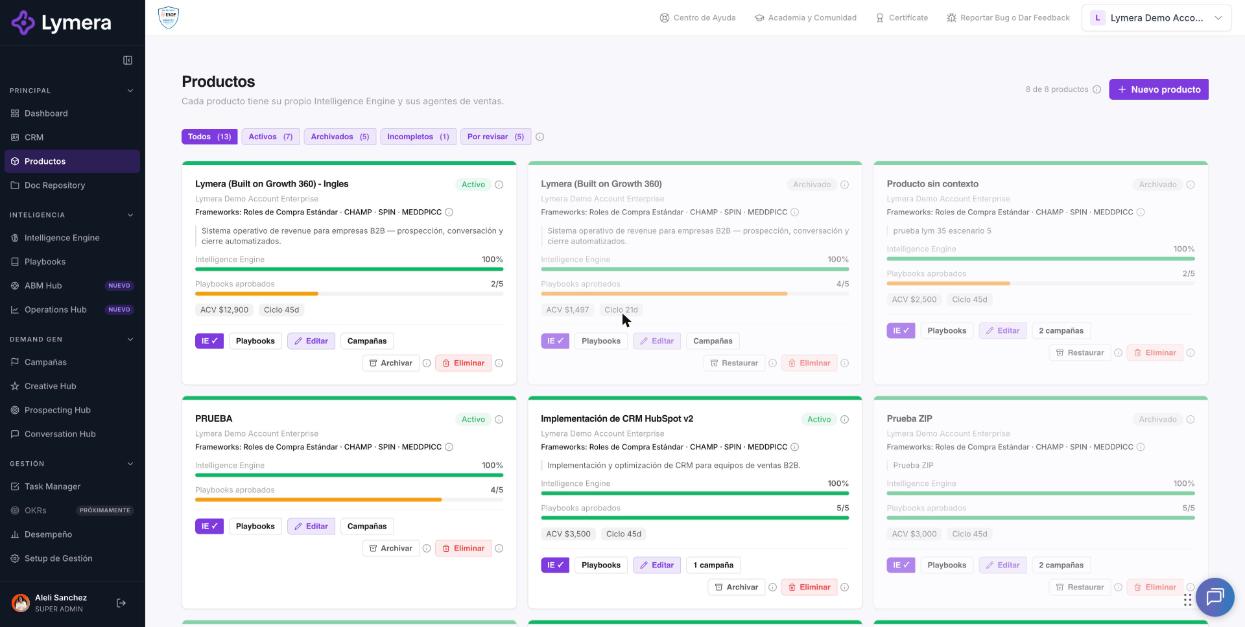
Pantalla: 2.1 Cómo crear y editar Productos en Lymera
🛠️ Cómo se hace
Crear un producto
- Entra a Productos.
- Pulsa Nuevo producto (o la tarjeta punteada «Nuevo producto»).
- Escribe el Nombre del producto / servicio. Es el único dato obligatorio.
- Si quieres, completa también: descripción breve, ACV promedio (USD), Ciclo de venta (días) e Idioma de los documentos.
- Pulsa Crear producto.
Editar un producto
- En la tarjeta del producto, pulsa Editar.
- Cambia los datos que necesites.
- Pulsa Guardar cambios.
Filtrar tu catálogo
Arriba verás los filtros Todos, Activos, Archivados, Incompletos (productos en configuración) y Por revisar (con un módulo del Intelligence Engine o un playbook marcado para revisión).
Archivar, restaurar o eliminar
- Archivar: pulsa Archivar. Si el producto tiene campañas activas, primero pausa o finaliza esas campañas. Un producto archivado se ve atenuado y libera cupo de tu plan.
- Restaurar: pulsa Restaurar. El producto vuelve a contar para el límite del plan; si el plan está lleno, no podrás restaurarlo. Regresa como «Activo» si su Intelligence Engine está al 100 %, o como «En configuración» si no.
- Eliminar: pulsa Eliminar y confirma con Sí, eliminar. Si el producto tiene campañas no se puede eliminar; archívalo.
Accesos rápidos de cada tarjeta
- IE: abre el Intelligence Engine del producto.
- Playbooks: se habilita cuando el Intelligence Engine está al 100 %. Antes verás «Completa el IE primero».
- Campañas: abre el listado de campañas filtrado por ese producto.
❓ Preguntas frecuentes
❓ ¿Necesito llenar todos los campos para guardar un producto?
No. Solo el nombre es obligatorio. Aun así, te recomendamos completar los demás: ayudan a que los agentes trabajen con mejor referencia.
❓ ¿Cuántos productos puedo tener?
Depende de tu plan. Los productos archivados no cuentan. Si necesitas más cupo, consulta con tu Customer Success sobre ampliar tu plan o un complemento de capacidad.
❓ ¿Crear o editar un producto consume créditos?
No. Crear, editar, archivar o eliminar productos no consume créditos.
❓ ¿Puedo recuperar un producto eliminado?
No desde la pantalla. Si es urgente, contacta a soporte con el nombre exacto del producto.
❓ ¿Por qué mi producto no aparece al crear una campaña?
El asistente de campañas solo ofrece productos con sus cuatro módulos del Intelligence Engine completos y al menos un playbook aprobado. Tampoco muestra productos archivados o eliminados.
❓ ¿Quién puede crear o editar productos?
Los roles Account Admin y Revenue Strategy Owner. Otros roles pueden ver el catálogo o no, según su configuración.
🔧 Si algo no funciona
| Qué ves | Causa probable | Qué hacer |
|---|---|---|
| «Tu plan permite N producto(s) activo(s). Ya tienes N configurados.» o el banner «Superaste el límite de productos de tu plan» | Llegaste al límite de tu plan | Archiva un producto que no uses o consulta con tu Customer Success cómo ampliar tu plan |
| «Pausa o finaliza las campañas activas antes de archivar el producto» | El producto tiene campañas activas | Ve a Campañas, pausa o finaliza las del producto y vuelve a archivar |
| «Tu cuenta no puede ejecutar esta acción por el estado actual de la suscripción» | La suscripción está pausada o vencida | Avisa a tu Account Admin o a tu Customer Success |
| No ves Nuevo producto ni Editar | Tu rol es de solo lectura | Pide a tu Account Admin que revise tu rol |
| El producto no se guarda tras reintentar | Falla temporal | Escribe a soporte con: empresa, usuario, nombre del producto, hora, acción realizada y captura del mensaje |
🚀 Siguientes pasos
Con tu producto creado, ya puedes activar el cerebro de la plataforma: