
¿Qué es el Intelligence Engine?
Es el cerebro de IA en Lymera encargado de procesar el contexto maestro de tu negocio. La información que ingreses en este formulario servirá como base fundamental para que la plataforma genere posteriormente tus documentos de inteligencia, playbooks de ventas y redacte mensajes altamente personalizados para tus campañas de prospección.
📋 Requisitos previos
Antes de rellenar el formulario, asegúrate de contar con lo siguiente:
- Producto registrado: Haber dado de alta el Producto correspondiente en tu catálogo de Lymera (ver Artículo 2.1).
- Material comercial base: Tener a la mano la información comercial de tu empresa (presentación de ventas, sitio web, deck de servicios, casos de éxito o propuestas comerciales anteriores).
🛠️ Paso a paso para completar el formulario
Paso 1: Seleccionar el producto a configurar
- Inicia sesión en Lymera.
- En el menú lateral izquierdo, ubica la sección PRINCIPAL y haz clic en Intelligence Engine.
- En la parte superior, asegúrate de seleccionar el producto sobre el cual deseas trabajar (ej. Equipos de captura 3D XGRIDS).
- Asegúrate de estar situado en la primera pestaña del proceso: Formulario Diagnóstico.
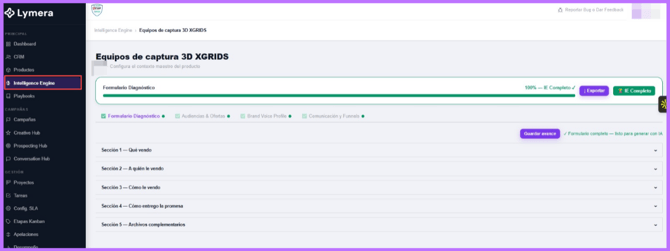
Paso 2: Completar las 5 secciones del Formulario Diagnóstico
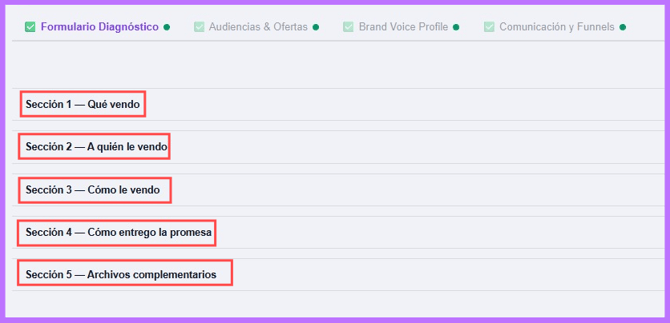
El formulario de entrenamiento se despliega en acordeones dinámicos divididos en 5 secciones obligatorias que debes rellenar para darle el contexto completo a la IA:
- Sección 1 — Qué vendo: Describe detalladamente tu producto o servicio, su función principal, características técnicas, módulos y la propuesta de valor central.
- Sección 2 — A quién le vendo: Define tu Perfil de Cliente Ideal (ICP), industrias objetivo, los diferentes tipos de buyer personas, y los dolores principales (pains) que resuelves.
- Sección 3 — Cómo lo vendo: Especifica tu metodología de ventas actual, canales de contacto preferidos, objeciones comerciales comunes y tus diferenciadores clave frente a la competencia.
- Sección 4 — Cómo entrego la promesa: Explica el proceso operativo o de entrega una vez que el cliente compra tu solución (tiempos de implementación, fases del servicio, onboarding de clientes o garantías técnicas).
- Sección 5 — Archivos complementarios: Espacio diseñado para anexar materiales adicionales que refuercen el entrenamiento del motor de IA.
Paso 3: Guardar el avance y finalizar el entrenamiento
- A medida que completes la información de cada sección, haz clic en el botón morado Guardar avance para asegurar tu progreso.
- Sabrás que has ingresado la información suficiente cuando la barra superior llegue al 100% — IE Completo ✓ y el sistema te indique el mensaje: ✓ Formulario completo — listo para generar con IA.
- Una vez alcanzado el 100%, haz clic en el botón verde IE Completo en la esquina superior derecha para consolidar el entrenamiento del motor.
💡 Consejos prácticos: ¿Cómo redactar la información?
Para entrenar a la IA con éxito no necesitas una redacción técnica sofisticada. Puedes estructurar tus respuestas con el formato y estilo que te sea más cómodo:
- Llenado manual directo: Escribe respuestas claras, en formato de lista o párrafos sencillos, basadas en el día a día de tus vendedores y el conocimiento real de tu negocio.
- Apalancamiento con IA externa o documentos previos: Si cuentas con transcripciones de llamadas de Zoom con clientes, propuestas previas en PDF o un manual interno, puedes ayudarte con ChatGPT para resumirlos. Utiliza un comando (prompt) como el siguiente antes de pegarlo en Lymera:
"Ayúdame a estructurar la sección de '[Nombre de la sección]' para mi plataforma en un máximo de 3 párrafos claros y directas, basándote estrictamente en el siguiente texto de mi empresa: [Pega aquí tu información]".
⏳ Consumo de recursos y créditos
- Consumo de créditos: Rellenar, editar, guardar avance o presionar el botón de IE Completo en el Formulario Diagnóstico NO consume ningún crédito de tu suscripción mensual. Los créditos de tu plan solo se descontarán más adelante cuando pases a las siguientes pestañas para generar documentos finales, playbooks o secuencias con la IA.
❓ Preguntas frecuentes (FAQ)
¿Es obligatorio rellenar las 5 secciones de una sola vez para poder guardar?
No. El formulario cuenta con un botón de Guardar avance. Puedes ir completando las secciones de manera progresiva según dispongas de tiempo. Sin embargo, ten en cuenta una regla proporcional: mientras más detallada y real sea la información que le suministres al Intelligence Engine, mayor será la calidad y precisión de las audiencias, ofertas y mensajes que generará la Inteligencia Artificial para tus campañas.
¿Puedo modificar el Formulario Diagnóstico después de haber hecho clic en "IE Completo"?
Sí. El mercado y las estrategias cambian. Puedes ingresar a esta pestaña en cualquier momento para desplegar las secciones, actualizar datos, ajustar características de tu buyer persona o refinar el proceso de entrega de tu promesa. Al guardar los cambios, el motor de IA se reentrenará de inmediato con el nuevo contexto.
🚀 Siguientes pasos recomendados
Con tu Formulario Diagnóstico completado al 100% y aprobado, estás listo para pasar a la siguiente fase estratégica del motor de IA:
- ➡️ 2.3 Cómo generar, editar, revisar y aprobar Audiencias y Ofertas en Intelligence Engine