
📘 Qué es
El Playbook de Handoff es la guía que Lymera genera con IA a partir del Intelligence Engine (IE) de tu producto. Regula el traspaso de un prospecto calificado de quien lo prepara (SDR, BDR o Setter) a quien cierra (AE o Closer), para que reciba un expediente completo y sin vacíos de información.
Tiene una versión Human (legible) y una YAML (estructurada, para los agentes).
Cuándo se usa
- Cuando un prospecto ya calificado pasa al equipo de cierre.
- Para definir qué datos son obligatorios antes de entregarlo.
- Para fijar quién notifica, quién confirma y qué pasa si falta información.
📍 Dónde encontrarlo
- En el menú lateral, entra a INTELIGENCIA → Playbooks.
- Abre la tarjeta del producto.
- Elige la pestaña Handoff, entre Calificación y Ventas.
Si ya existe una versión, pulsa ⚙ Inputs para abrir el formulario.
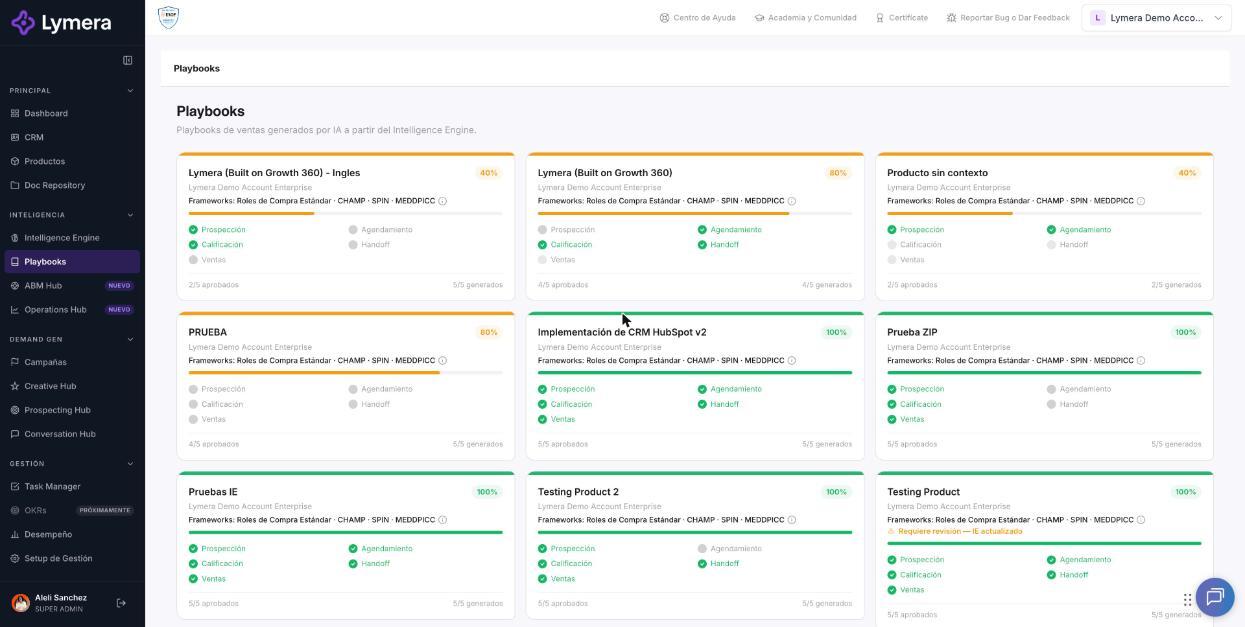
Pantalla: 3.4 Cómo configurar, generar y aprobar el Playbook de Handoff
🛠️ Cómo se hace
1. Completa los inputs
El formulario se pre-llena desde tu IE y se guarda solo mientras escribes. Las secciones de Handoff son:
- Identidad del producto: ticket promedio mensual y propuesta de valor en una línea.
- Roles involucrados: quién entrega el prospecto, quién lo recibe, quién supervisa y qué activa el traspaso.
- Checklist del handoff: distingue los campos bloqueantes (impiden el traspaso si faltan) de los recomendados. Por ejemplo, puedes marcar como bloqueantes el nombre y cargo, la empresa y su tamaño, el dolor principal con cita textual, la fecha y hora confirmadas y el enlace de reunión.
- Protocolo de notificación interna: canal, campos del mensaje y plazos de envío y confirmación.
- Preparación del Closer: pasos antes de la reunión con su timing y criterios para elegir la presentación según el perfil.
- Repositorio y carpetas: dónde se guardan la nota y los materiales en Google Drive y cómo se nombran las carpetas.
- Reglas de escalación: quién interviene si falta una confirmación, se pide reagendar o el prospecto no asiste.
- KPIs del handoff: por ejemplo, el porcentaje de traspasos con datos completos o notificados a tiempo.
- Configuración de notas de handoff: las secciones de la nota IA → SDR (perfil, interacciones relevantes y siguiente paso sugerido) y de la nota SDR → AE (dolor principal con cita, intentos previos, quién decide y preguntas abiertas). El campo Contexto del producto para el AE permite añadir información o instrucciones para esa nota.
2. Genera el playbook
- Pulsa ✦ Generar playbook.
- Verás «Preparando tu playbook…» y luego «Generando tu playbook (Ns)… esto puede tomar 1-3 minutos.» Las pestañas se deshabilitan temporalmente, pero puedes ir a otro menú y volver.
- Al volver, abre Handoff y comprueba que aparezca Borrador con su número de versión.
3. Revisa el documento
En la pestaña Human verifica qué debe hacer cada rol antes de la reunión, qué datos bloquean el traspaso, a quién se notifica y qué ocurre si falta información. Revisa también que las dos notas indiquen quién las recibe. Comprueba el indicador ✓ YAML válido.
Con los botones de la barra puedes cambiar entre Human y YAML, volver a ⚙ Inputs, usar ↺ Regenerar YAML, ↺ Regenerar Human o ↺ Regenerar ambos, y descargar con ⬇ Word.
4. Envía a revisión y aprueba
- Pulsa Enviar a revisión. El estado cambia a En revisión.
- Pulsa Aprobar. Para volver atrás antes de aprobar, usa Volver a borrador.
- El estado cambia a Aprobado junto al número de versión y la fecha.
Ejemplo de un traspaso completo
- IA → SDR: la gerente de Operaciones de una empresa de logística respondió por correo. Su interés es reducir la carga manual. La nota incluye las interacciones relevantes y propone confirmar quién decide.
- SDR → AE: el SDR añade la cita «Consolidamos los reportes a mano cada viernes», los intentos previos, quién aprueba el presupuesto y la fecha y enlace de la reunión.
❓ Preguntas frecuentes
❓ ¿Qué hago si falta un campo bloqueante?
Sigue la regla de escalación que definiste. Por ejemplo, si falta la cita textual del dolor principal, el Closer pide al Setter que la complete antes de dar por listo el traspaso.
❓ ¿Qué hace ↺ Cargar desde IE?
Vuelve a llenar los inputs con los datos actuales del IE y descarta lo que escribiste a mano en el formulario. Úsalo solo si quieres empezar de nuevo.
❓ ¿Generar y regenerar consume créditos?
Sí. Si la generación falla, no se cobra. Consulta con tu Customer Success cómo se cobra en tu plan.
❓ ¿Quién puede generar y aprobar?
Account Admin, Revenue Strategy Owner y Marketing Strategy Owner. Otros roles solo ven los playbooks o no los ven.
❓ ¿Qué pasa si veo «Requiere revisión — IE actualizado»?
Se aprobó un módulo del IE después de aprobar tu playbook. Revisa el contenido, regenera si hace falta o pulsa Marcar como revisado.
🔧 Si algo no funciona
| Qué ves | Causa probable | Qué hacer |
|---|---|---|
| No aparece Enviar a revisión | No hay borrador, o estás en otro producto o pestaña | Confirma que estás en Handoff del producto correcto y que el estado es Borrador |
| En revisión y no ves Aprobar | Tu rol no puede aprobar | Consulta quién aprueba en tu equipo |
| «Generar playbook» deshabilitado | El formulario aún carga o hay un aviso | Espera a que cargue y lee el aviso sobre los campos |
| Tarjeta atenuada con «IE incompleto — configura el IE primero» | El IE del producto no está al 100 % | Aprueba los 4 módulos del IE |
| «El playbook tiene la estructura incompleta» | Faltan bloques en el YAML | Pulsa ↺ Regenerar YAML automáticamente antes de aprobar |
| «Un playbook APROBADO no puede modificarse» | Intentas editar uno aprobado | Regenera para crear una versión nueva en borrador |
Si el error se repite dos veces, contacta a soporte con: empresa, usuario, producto, tipo de playbook, hora y una captura.