
Requisitos previos
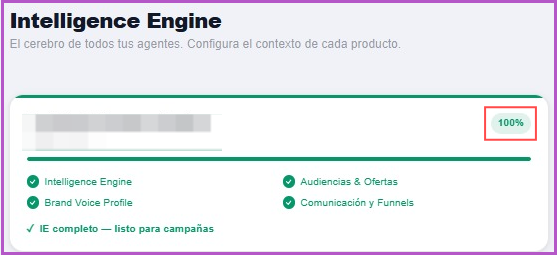
En Playbooks, comprueba que el producto esté habilitado. Si la tarjeta indica IE incompleto, completa primero el Intelligence Engine de ese producto.
Antes de abrir el formulario
En Intelligence Engine, abre el mismo producto y verifica que el progreso muestre 4/4 módulos aprobados. Después vuelve a Playbooks. Tener el diagnóstico guardado es el primer avance. El acceso a Playbooks se habilita al completar la aprobación de los cuatro módulos.
Paso a paso del proceso
Paso 1. Abre el Playbook de Handoff
- En el menú lateral, selecciona Playbooks y abre la tarjeta del producto.
- Selecciona Handoff, entre Calificación y Ventas.
- Mira el estado debajo de las pestañas. Si dice Sin generar, el formulario aparece en pantalla. Si el playbook ya tiene una versión, haz clic en Inputs para abrirlo.
Paso 2. Revisa los roles y el checklist
- Identidad del producto. Revisa el ticket promedio mensual y la propuesta de valor en una línea.
- Roles involucrados. Define quién entrega el prospecto (por ejemplo, Setter o BDR), quién lo recibe (AE o Closer), quién supervisa y qué activa el traspaso.
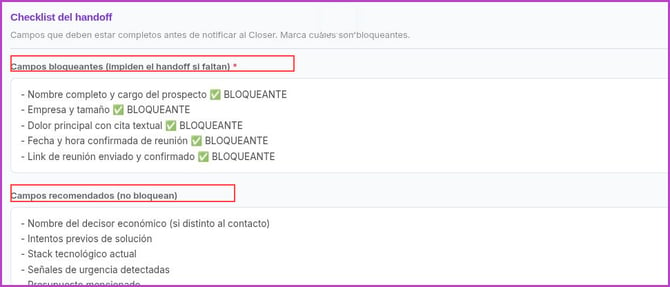
- Checklist del handoff. Distingue los campos bloqueantes de los recomendados. Por ejemplo, puedes marcar como bloqueantes el nombre y cargo del prospecto, la empresa y su tamaño, el dolor principal con una cita textual, la fecha y hora confirmadas y el enlace de reunión.
Revisa los valores precargados desde el Intelligence Engine y adáptalos a tu proceso. El SDR o Setter prepara el traspaso y el AE o Closer recibe la información para la reunión comercial. Los inputs se autoguardan mientras escribes. Lymera avisa si faltan campos marcados con asterisco y permite generar el playbook igualmente, con menos contexto para la IA. Los campos bloqueantes del checklist definen qué debe estar completo antes de entregar el prospecto.
Paso 3. Define la notificación y la preparación del Closer
- Protocolo de notificación interna. Define el canal, los datos del mensaje y los plazos de envío y confirmación.
- Preparación del Closer. Indica cuándo revisar la nota, confirmar la reunión y preparar la presentación. Puedes definir qué material corresponde a cada perfil.
- Repositorio y carpetas. Documenta dónde se guardarán la nota y los materiales en Google Drive y cómo se nombrarán las carpetas.
Qué debe incluir la notificación interna
Indica el prospecto y su empresa, el motivo de la reunión, la fecha con zona horaria, el enlace confirmado y dónde queda la nota. Define quién envía el aviso y quién lo confirma. Para el repositorio, especifica la ruta y qué archivos debe consultar el Closer.
Ejemplo de notificación y preparación
El equipo puede definir que el Setter avise en el canal interno de ventas al menos 24 horas antes de la reunión y que el Closer confirme la recepción en un máximo de dos horas. Ajusta estos plazos al proceso de tu equipo.
Paso 4. Configura las escalaciones, los KPIs y las notas
- Reglas de escalación. Define quién interviene y qué debe hacer si falta una confirmación, se solicita reagendar o el prospecto no asiste.
- KPIs del handoff. Define tus metas, como el porcentaje de traspasos con datos completos o de notificaciones enviadas a tiempo.
- Nota IA → SDR. Define el resumen de prospección, con el perfil, las interacciones relevantes y el siguiente paso sugerido.
- Nota SDR → AE. Define el contexto para la reunión, como el dolor principal con una cita textual, los intentos previos, quién decide y qué preguntas quedan abiertas. Usa Contexto del producto para el AE para añadir información o instrucciones que deban incluirse en esa nota.
Ejemplo de un traspaso completo
- IA → SDR. La gerente de Operaciones de una empresa de logística respondió por email a una secuencia. Su interés es reducir la carga manual. Incluye las interacciones relevantes y propone confirmar quién decide y cuándo necesitan resolverlo.
- SDR → AE. El SDR añade la cita «Consolidamos los reportes a mano cada viernes», resume los intentos previos, identifica a la persona que aprueba el presupuesto e incluye la fecha y el enlace confirmados de la reunión.
- Si falta un campo bloqueante. Si la cita textual es obligatoria y todavía falta, el Closer pide al Setter que la complete antes de dar por listo el traspaso. Si vence el plazo interno, sigue la regla de escalación acordada.
Paso 5: Procesar, generar y validar el documento por etapas
Cuando termines de revisar los inputs, sigue estas etapas para llevar el playbook desde su generación hasta la aprobación:
- Generar el playbook. Si el estado es Sin generar, haz clic en Generar playbook en la barra superior. Durante la generación, Lymera muestra Preparando tu playbook… y después Generando tu playbook con un contador. Las pestañas de Playbooks quedan deshabilitadas temporalmente. Puedes navegar a otro menú mientras el proceso continúa en segundo plano. Al volver, selecciona Handoff y comprueba que aparezca Borrador con el número de versión. Si el botón está deshabilitado al abrir la pestaña, espera a que termine de cargar el formulario y revisa el aviso que aparece encima de los campos.
- Validar el borrador. Cuando el documento esté en Borrador, abre Human y comprueba que el checklist y las notas reflejen las reglas de tu equipo. Revisa también el indicador YAML válido.
- Enviar a revisión. Cuando el borrador esté listo, selecciona Enviar a revisión y verifica que el estado cambie a En revisión. El botón Aprobar aparece en la barra superior para completar la revisión.
- Aprobar. La persona autorizada revisa el documento y selecciona Aprobar. Confirma que el estado final sea Aprobado y que estás viendo la versión correcta del producto. En una versión aprobada, el estado aparece junto al número de versión y la fecha.

Paso 6: Revisar el visualizador y editar los inputs
En el documento generado, busca qué debe hacer cada rol antes de la reunión, qué datos bloquean el traspaso, a quién se notifica y qué ocurre si falta información. Compara esos puntos con el formulario. Revisa también que las dos notas indiquen con claridad quién recibe cada una y qué información necesita para actuar.
Usa Human para leer el documento y YAML para consultar la versión estructurada. Si necesitas ajustar la configuración, vuelve a Inputs. Usa Word para descargar una copia cuando la opción esté disponible.
❓Preguntas frecuentes
¿Qué hago si falta un campo bloqueante?
Sigue la regla de escalación que definiste. Por ejemplo, si falta la cita textual del dolor principal, pide al Setter que complete ese dato antes de entregar el prospecto al Closer.
¿Qué hace Cargar desde IE?
Vuelve a llenar los inputs con los datos actuales del Intelligence Engine y descarta tus ediciones del formulario. Úsalo cuando quieras reemplazar la configuración actual.
¿Por qué no veo los botones de revisión o aprobación?
Comprueba que seleccionaste el producto correcto y la pestaña Handoff. Revisa el estado que aparece en la barra superior. Para enviar a revisión, primero debe existir un borrador. Si el documento ya está en revisión y no ves Aprobar, consulta quién tiene a cargo la aprobación en tu equipo.
🚀Siguientes pasos