
Requisitos previos
En Playbooks, comprueba que el producto esté habilitado. Si la tarjeta indica IE incompleto, completa primero el Intelligence Engine del producto. Ten a mano una nota de Handoff de ejemplo para revisar qué contexto recibirá el Closer.
Comprueba que el Intelligence Engine del producto muestre 4/4 módulos aprobados. Ten a mano un ejemplo de traspaso para verificar que el responsable del cierre pueda retomar la conversación con el contexto que recibió.
Paso a paso del proceso
Paso 1. Abre el Playbook de Ventas
- En el menú lateral de Lymera, selecciona Playbooks y abre la tarjeta del producto.
- Selecciona Ventas, a la derecha de Handoff. Si ya existe una versión, abre Inputs para revisar el formulario.
Paso 2. Define la reunión y la propuesta de valor
- Identidad y specs de la reunión. Revisa el ticket promedio mensual, la metodología y la duración de la reunión de ventas. Define quién la dirige y qué herramientas tendrá a mano, como la presentación del producto o una calculadora de retorno de inversión.
- Propuesta de valor. Resume la solución en una frase de hasta 15 palabras. Describe la situación antes y después con el dolor del prospecto y prepara un caso de éxito con cuatro datos: empresa, problema, solución e impacto medible.
Paso 3. Prepara las preguntas y el manejo de objeciones
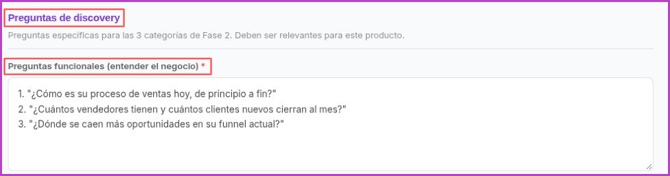
- Preguntas de discovery. Incluye preguntas funcionales para entender el negocio, preguntas de necesidad para profundizar el dolor y preguntas de poder para identificar quién decide.
- Rapport openers. Prepara cuatro o cinco opciones de apertura basadas en el contexto del prospecto.
- Objeciones comunes. Configura al menos cinco objeciones con sus respuestas. Por ejemplo, ante «necesito consultarlo», pregunta quién debe participar y qué información necesita para decidir.
Paso 4. Configura el cierre y el seguimiento
En Cierre y próximos pasos, define los cuatro tipos de cierre según el temperature check y las preguntas que el Closer debe hacer siempre. En KPIs del Closer, registra las metas que usará el equipo para evaluar el cierre, como la tasa de cierre, la conversión de propuesta a venta y la duración del ciclo comercial.
Cómo elegir el siguiente paso
- Cierre directo. Si el prospecto está listo y tiene autoridad para decidir, confirma el acuerdo y el primer paso.
- Propuesta formal. Si necesita evaluar alcance o inversión, acuerda qué incluirá la propuesta y cuándo la revisarán.
- Decisor adicional. Si falta alguien que debe aprobar, identifica a esa persona y acuerda una reunión conjunta.
- Referencia. Si el prospecto necesita más confianza, ofrece un caso relevante o una referencia y acuerda cómo retomar la conversación.
Paso 5: Procesar, generar y validar el documento por etapas
- Si el estado dice Sin generar, revisa los inputs y haz clic en Generar playbook en la barra superior. Si el botón aparece deshabilitado al entrar, espera a que termine de cargar el formulario y lee el aviso encima de los campos. El formulario se autoguarda. Si falta algún campo marcado con asterisco, Lymera muestra un aviso de que la IA tendrá menos contexto. Durante la generación, las pestañas del producto se deshabilitan temporalmente. Puedes navegar a otro menú mientras el proceso sigue en segundo plano. Al volver a Ventas, comprueba que el estado muestre Borrador con su número de versión y que el contenido ya esté disponible.
- Abre Human y comprueba que la agenda, las preguntas, las objeciones y el siguiente paso reflejen lo que configuraste. Simula una reunión: abre con el contexto del traspaso, elige una pregunta de diagnóstico y verifica qué siguiente paso propone la guía para el nivel de interés del prospecto.
- Usa YAML para ver la versión estructurada y verifica el indicador YAML válido. Puedes volver a Inputs o descargar una copia con Word cuando esté disponible.

Paso 6. Envía a revisión y confirma la aprobación
Cuando el documento esté listo, selecciona Enviar a revisión en la barra superior. Comprueba que el estado cambie a En revisión y que aparezca Aprobar. La persona autorizada podrá seleccionar Aprobar tras revisar el contenido. Comprueba que el playbook muestre el estado Aprobado junto a su número de versión. Si no ves Enviar a revisión, comprueba que exista un borrador y que estés en la pestaña Ventas del producto correcto. Si está en revisión y no ves Aprobar, verifica quién está a cargo de la aprobación.
❓Preguntas frecuentes
¿Qué es el temperature check?
Es una pregunta al final de la reunión para medir qué tan preparado está el prospecto para avanzar. En el documento revisado en QA se usa una escala del 1 al 10. El Closer puede usar la respuesta para explorar dudas o acordar el próximo paso según las reglas que configuró.
¿Cómo uso la nota de Handoff durante la reunión?
Revísala antes de la sesión. Usa el dolor principal y el contexto ya recopilado para adaptar la apertura y profundizar con preguntas de discovery.
🚀Siguientes pasos
Revisa el playbook con el equipo de ventas usando una reunión de ejemplo. Comprueba que el Closer pueda preparar la conversación, responder objeciones y registrar un siguiente paso claro.
-
➡️4.1 Cómo crear y editar Secuencias de Email (Frío, Tibio y Caliente), en Creative Hub.