
📘 Qué es
El Playbook de Prospección es la guía que Lymera genera con IA a partir del Intelligence Engine (IE) de tu producto. Define el protocolo de prospección: a quién buscar, qué dolores resolver, cómo clasificar las respuestas y qué cadencia de mensajes seguir en cada canal.
Tiene dos versiones del mismo contenido:
- Human: el texto legible para tu equipo.
- YAML: la versión estructurada que leen los agentes de Lymera.
Es el único playbook que además califica a tus leads. Cuando lo apruebas, los leads de las campañas del producto se vuelven a calificar con el nuevo criterio. Por eso también es el que exige el bloque de ICP completo para poder aprobarse.
Cuándo se usa
- Para que Lymera califique leads según su encaje con tu cliente ideal.
- Para definir cómo responde el agente de IA cuando un prospecto contesta un correo.
- Para fijar la cadencia de mensajes por día y canal.
📍 Dónde encontrarlo
- En el menú lateral, entra a INTELIGENCIA → Playbooks.
- Abre la tarjeta del producto.
- Elige la pestaña Prospección.
También puedes entrar desde el botón Playbooks de la tarjeta del producto. Si el playbook aún no existe, verás el estado Sin generar.
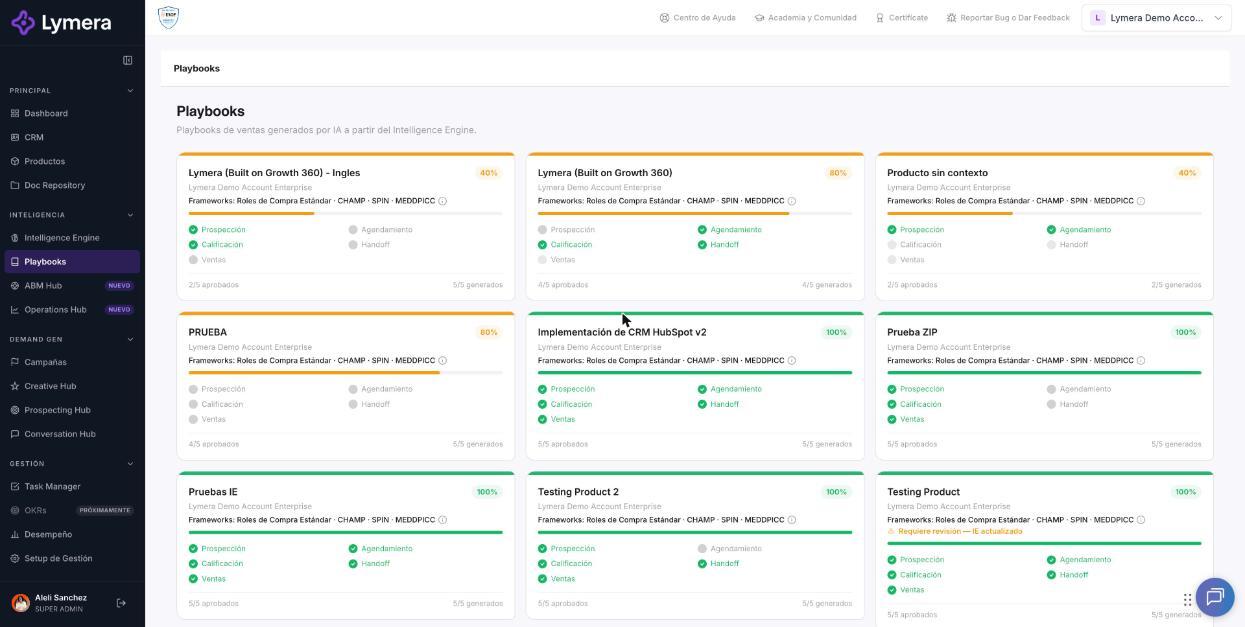
Pantalla: 3.1 Cómo configurar, generar y aprobar el Playbook de Prospección
🛠️ Cómo se hace
1. Completa los inputs
Pulsa ⚙ Inputs. Se abre el panel «Inputs del playbook», pre-llenado desde tu IE. Se guarda solo mientras escribes: verás «Sin guardar…» y luego «✓ Inputs guardados». Los campos requeridos llevan asterisco rojo y casi todos tienen un ícono ⓘ con ayuda.
Para Prospección, las secciones son:
- Identidad del producto: ticket promedio mensual, propuesta de valor en una línea y ciclo de venta.
- ICP por mercado: mercado principal (y uno opcional), con industria, tamaño, cargos objetivo y geografías. Aquí también van los descalificadores y los criterios para identificar competidores.
- Rúbricas de scoring ICP (por ICP Nivel × Buyer Persona): los criterios con los que se califica cada lead.
- Dolores y objeciones: dolores validados (con citas textuales) y objeciones comunes antes de agendar, cada una con su respuesta.
- Canales y herramientas: tus herramientas de prospección y las señales de warm lead por canal.
- KPIs y reporte diario: las metas de tu equipo.
- Configuración del agente IA (AI Reply): cómo propone una sesión el agente cuando un prospecto responde (quién la dirige, tipo de sesión, duración y canales de contacto humano). El link de reunión de respaldo es opcional.
Si faltan campos requeridos, verás «Faltan N campos requeridos (*)». Aun así puedes generar, pero la IA tendrá menos contexto.
2. Genera las rúbricas con IA (recomendado)
- Pulsa ✨ Generar rúbricas con IA.
- La IA propone una rúbrica por cada combinación de ICP Nivel × Buyer Persona (hasta 9).
- Revísalas y ajústalas. Cada línea sigue el formato «Dimensión | Peso% | Criterio 1 (mejor) | … | Criterio N (peor)».
- Deja vacías las que no apliquen.
Si el IE no tiene datos suficientes, verás un aviso para completar primero el módulo Audiencias del Intelligence Engine.
3. Genera el playbook
- Pulsa ✦ Generar playbook.
- Verás «Generando tu playbook (Ns)… esto puede tomar 1-3 minutos.» Puedes ir a otro menú y volver; sigue en segundo plano.
- Al terminar, el playbook queda en Borrador con el indicador ✓ YAML válido.
4. Revisa el documento
En la pestaña Human, revisa sobre todo:
- Configuración del agente IA: la tabla que clasifica las respuestas del prospecto, qué hace el agente en cada caso y cuándo avisa a tus vendedores.
- Cadencia de la secuencia outreach: la tabla por día, canal, acción y objetivo.
Con los botones de la barra puedes:
- Cambiar entre Human y YAML.
- Volver a ⚙ Inputs.
- Usar ↺ Regenerar YAML, ↺ Regenerar Human o ↺ Regenerar ambos.
- Descargar con ⬇ Word.
5. Envía a revisión y aprueba
- Pulsa Enviar a revisión. El estado cambia a En revisión.
- Pulsa Aprobar. Si necesitas volver atrás antes de aprobar, usa Volver a borrador.
- El estado cambia a Aprobado y el contador del producto se actualiza (por ejemplo, 1/5 aprobados).
Para aprobar, el playbook debe incluir el bloque de ICP completo: mercados, industrias, geografías, tamaño de empresa y roles objetivo. Si falta algo, Lymera te indica qué completar en Audiencias del Intelligence Engine, y después debes regenerar.
Cómo cambiar un playbook ya aprobado
Un playbook aprobado no se edita. Ajusta los ⚙ Inputs y regenera: se crea una versión nueva en Borrador que debes enviar a revisión y aprobar de nuevo.
❓ Preguntas frecuentes
❓ ¿Por qué hay un botón YAML?
Porque Lymera trabaja en doble formato. Tu equipo lee la versión Human y los agentes de IA usan el YAML para aplicar tus criterios y reglas de forma exacta al procesar leads.
❓ ¿Generar y regenerar consume créditos?
Sí, la generación y la regeneración con IA consumen créditos. Si la generación falla, no se cobra. Consulta con tu Customer Success cómo se cobra en tu plan.
❓ ¿Puedo generar sin rúbricas?
Sí, pero las rúbricas mejoran la calificación de los leads. Las generadas con IA son una propuesta: revísalas antes de generar el playbook.
❓ ¿Qué significan «ICP Nivel» y «Buyer Persona» en las rúbricas?
El Nivel 1 es el mejor encaje y el Nivel 2 un encaje con fricción. El Nivel 3 es un encaje parcial y solo aplica si tu IE define tres niveles. El Buyer Persona es el rol de la persona que compra.
❓ ¿Quién puede generar y aprobar?
Account Admin, Revenue Strategy Owner y Marketing Strategy Owner. Otros roles solo ven los playbooks o no los ven.
❓ ¿Qué pasa si veo «Requiere revisión — IE actualizado»?
Se aprobó un módulo del IE después de aprobar tu playbook. Revisa el contenido, regenera si hace falta o pulsa Marcar como revisado.
🔧 Si algo no funciona
| Qué ves | Causa probable | Qué hacer |
|---|---|---|
| Tarjeta atenuada con «IE incompleto — configura el IE primero» | El IE del producto no está al 100 % | Aprueba los 4 módulos del IE y vuelve a Playbooks |
| «Tu plan actual no incluye el motor de Playbooks» | Tu plan no incluye playbooks o tu rol es de solo lectura | Consulta con tu Customer Success |
| No puedes aprobar por el bloque de ICP | Faltan industrias, geografías, tamaño o roles objetivo | Complétalos en Audiencias del IE y regenera Prospección |
| «El playbook tiene la estructura incompleta» | Faltan bloques estructurados en el YAML | Pulsa ↺ Regenerar YAML automáticamente antes de aprobar |
| «No hay suficientes datos en el IE… para generar rúbricas» | Audiencias del IE incompleto | Completa Audiencias y vuelve a generar las rúbricas |
| «La generación está tardando más de lo normal. Recarga la página» | Proceso lento | Recarga y revisa si ya terminó antes de generar de nuevo |
| «Un playbook APROBADO no puede modificarse» | Intentas editar uno aprobado | Regenera para crear una versión nueva en borrador |
Si el error se repite dos veces, contacta a soporte con: empresa, usuario, producto, tipo de playbook, hora y una captura.