
¿Por qué es tan crítico configurar el Playbook de Agendamiento?
La velocidad de respuesta es el factor que determina el éxito de una estrategia Outbound o Inbound. Cada hora de de retraso entre el primer contacto de interés de un lead y la respuesta del vendedor reduce drásticamente las probabilidades de conversión. Un prospecto B2B que recibe una propuesta de reunión en menos de 5 minutos percibe un nivel de operaciones óptimo, mientras que uno que espera más de 4 horas probablemente ya estará conversando con un competidor o habrá perdido el interés.
El propósito de este playbook es asegurar que el Agente de IA y tus vendedores operen bajo un protocolo estricto de agendamiento rápido, eliminando las objeciones logísticas de los clientes, blindando la asistencia mediante recordatorios cronológicos y activando flujos automáticos de rescate en caso de ausencias (No-Shows) para proteger la salud de tu pipeline comercial.
Requisitos previos obligatorios
⚠️ Control de seguridad de la plataforma (Acceso al módulo):
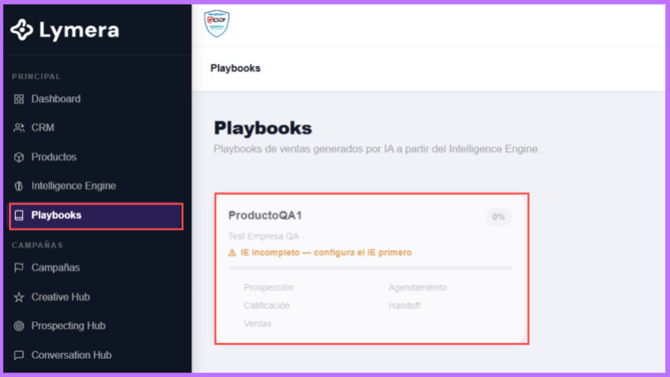
Para desbloquear la sección de Playbooks, el Intelligence Engine (IE) de tu producto específico debe registrar un progreso del 100% (4/4 módulos aprobados) en la categoría anterior. Una vez completado el entrenamiento base, la suite te otorgará acceso libre para configurar y generar cualquiera de tus 5 playbooks en el orden de tu preferencia y con total independencia, sin seguir una secuencia obligatoria.
Paso a paso del proceso
Paso 1: Acceder al producto y revisar el estado inicial
- Inicia sesión en tu cuenta de Lymera y dirígete al módulo Playbooks ubicado en tu menú de navegación lateral.
- Haz clic sobre la tarjeta de la solución en la que deseas trabajar.
- En el menú de pestañas horizontales superiores, selecciona la opción: Agendamiento.
Paso 2: Auditar el formulario inicial y las sugerencias de la IA
Al estar en estado "Sin generar", la interfaz desplegará un banner de color morado claro con la instrucción 📋 Completa los inputs antes de generar. Procede a revisar la información estructurada del formulario interactivo:
-
Identidad del producto: Campos heredados del Intelligence Engine que detallan tu Ticket promedio mensual * y la Propuesta de valor en una línea * de tu solución.
-
Herramientas de agendamiento y links: Espacio para especificar tu plataforma de citas principal (ej. HubSpot Meetings) y el comportamiento de respaldo (Fallback) si el enlace falla de forma imprevista.
-
Campos obligatorios al agendar (CRM): Mapeo de datos bloqueantes mínimos para registrar en la ficha del lead antes de agendar (ej. Nombre completo, Empresa y Canal de origen).
-
Fricciones comunes al agendar *: Bloque donde parametrizas las respuestas automáticas de la IA ante objeciones logísticas (ej. "Estoy muy ocupado esta semana", "Mándame información primero").
-
Materiales pre-reunión, Protocolos de No-Show y KPIs del Setter: Secciones para cargar los contenidos a despachar, las plantillas de recordatorios cronológicos y los umbrales ideales de rendimiento del equipo.
💡 Regla de oro para la configuración (Consejo del experto):
Al ingresar al formulario, notarás que las casillas aparecen pre-rellenadas de forma automatizada con sugerencias lógicas de la Inteligencia Artificial basadas en el entrenamiento previo de tu Intelligence Engine. Nuestra recomendación estricta es revisar minuciosamente toda esta información y utilizarla únicamente como una GUÍA. No dejes las casillas en automático; edita, pule y completa la información de forma manual para ajustarla con precisión quirúrgica a la realidad operativa de tu empresa. El formulario cuenta con un sistema de autoguardado en tiempo real mientras escribes.
Paso 3: Procesar, generar y validar el documento por etapas
Una vez que valides que todas las fricciones, plantillas, KPIs y herramientas de agendamiento reflejan con total fidelidad la estrategia de tu negocio, dirígete a la esquina superior derecha de la pantalla para iniciar el flujo de creación:
- Generación técnica: Haz clic en el botón morado + Generar playbook. El sistema desplegará de forma inmediata un banner verde horizontal en la parte inferior izquierda con el mensaje Preparando tu playbook..., mientras el óvalo superior izquierdo se ilumina en morado indicando que el procesamiento está en marcha.
- Estatus de Borrador: Los robots de IA tomarán entre 5 y 10 minutos en maquetar el manual final en segundo plano. Al concluir, la interfaz se actualizará: aparecerá el documento formal en pantalla, se encenderá el indicador verde ✓ YAML válido y la etiqueta superior izquierda cambiará a un estado naranja de Borrador.
- Flujo de Gobierno y Ciclo de Aprobación por Etapas: Para empresas que requieren que múltiples personas o departamentos auditen la estrategia antes de fijarla en las campañas, Lymera cuenta con un sistema secuencial de validación. Sigue estas fases consecutivas haciendo clic en el botón superior derecho según corresponda:
- Enviar a revisión: Haz clic en el botón morado Enviar a revisión (arriba a la derecha). La etiqueta superior izquierda cambiará automáticamente a un estado amarillo de En revisión, congelando los cambios para auditoría del departamento correspondiente.
- Aprobación final: El responsable o director del área revisará el documento y, al validar que todo es correcto, hará clic en el botón morado Aprobar (arriba a la derecha). Al hacerlo, el estatus superior izquierdo se actualizará a una etiqueta verde de Aprobado y el contador general del producto se actualizará (ej. 1/5 aprobados).
- Nota de auto-gestión: Si en tu organización tú eres la única persona encargada de configurar, auditar y autorizar los procesos, simplemente ve haciendo clic en los botones de cambio de estado de la esquina superior derecha de forma sucesiva en una sola sesión (Generar ➔ Enviar a revisión ➔ Aprobar) hasta llevar el Playbook al estado verde final.
Paso 4: Revisión técnica del visualizador y edición (Inputs)
Una vez maquetado y generado el documento final por el sistema, la interfaz del visualizador cambiará por completo. Es a partir de este momento —lo que te permite auditar el manual en pantalla— cuando se habilitará la barra de herramientas avanzadas en la esquina superior derecha, desplegando los siguientes botones de control:
- Inputs: Te permite reabrir el formulario inicial en cualquier momento si deseas editar parámetros raíz, cambiar el link de respaldo o ajustar las respuestas de fricción de la IA tras la aprobación.
- Word: Exporta y descarga de forma inmediata una copia local del documento operativo en formato .docx directo a tu computadora.
- Human / YAML: Pestañas conmutadoras. Human despliega las tablas y matrices de velocidad de respuesta, clasificación de conversaciones, cadencias y manejo de fricciones. YAML muestra el código de programación estructurado que leen los agentes de IA de Lymera para operar de forma automatizada en tus campañas.
- Regenerar Human / Regenerar ambos: Botones para instruir a la Inteligencia Artificial a optimizar el estilo de la redacción o reescribir de raíz toda la estructura técnica interna.

Comprensión de la lógica del Agente IA (Documento Generado)
Al consultar la pestaña Human de tu playbook aprobado, podrás auditar cómo interpreta el sistema tus reglas comerciales mediante matrices analíticas:
1. Tabla de velocidad de respuesta vs. conversión
El sistema proyecta una matriz que correlaciona el tiempo de atención con la probabilidad real de agendamiento exitoso, dictando la acción requerida para cada ventana de tiempo:
- Menos de 5 minutos: Tasa de conversión estimada del 50%-70%. Acción: Respuesta del agente IA inmediata. Setter confirma en paralelo.
- 5 a 30 minutos: Tasa de conversión estimada del 30%-50%. Acción: El Setter humano toma el hilo antes de que el agente actúe.
- Más de 2 horas: Tasa de conversión Menor al 10%
. Acción: El Setter escala al Sales Manager y se activa una secuencia de nutrición de rescate.
2. Clasificación de conversaciones de la IA
Matriz automatizada que le enseña al robot cómo segmentar la intención de los mensajes recibidos:
- Confirma la reunión: El prospecto acepta los horarios. Acción: Envía confirmación por WhatsApp/Email, registra el evento en tu CRM y transfiere el lead al Setter.
- Escalada inmediata: Prospecto calificado de alto valor (Tier 1) expone un dolor explícito. Acción: Notifica en tiempo real por Slack y cede el hilo de inmediato al Setter humano.
- Fricción manejable: El prospecto emite barreras logísticas. Acción: Responde con el mensaje canónico correspondiente y ofrece el brief de preparación.
3. Cadencia de confirmación y recordatorio outreach
Tabla que organiza cronológicamente los puntos de contacto (touchpoints) establecidos para blindar la cita:
|
Touchpoint |
Cuándo |
Canal |
Objetivo |
Qué incluir en el mensaje |
|
Confirmación inmediata |
Al momento de agendar |
WhatsApp + Email |
Fijar la reunión y reducir la tasa de cancelación rápida. |
Día, hora, zona horaria, link de la reunión y nombre del Consultor asignado. |
|
Recordatorio 24h |
24 horas antes de la cita |
|
Confirmar la asistencia del lead y detectar cancelaciones anticipadas. |
Nombre del prospecto, día y hora de la sesión, junto con una pregunta directa de confirmación. |
|
Llamada de confirmación |
Si no responde al mensaje de 24h |
Teléfono |
Validar la asistencia y reajustar la agenda de forma telefónica. |
Verificación directa de asistencia y resolución de cualquier cambio imprevisto de horario. |
|
Recordatorio 2h |
2 horas antes de la cita |
|
Mantener la reunión presente en la mente del lead y presentar al Consultor. |
Nombre del Consultor, enlace de acceso a la sala virtual y un saludo breve sin fricciones. |
4. Tabla de Manejo de fricciones al agendar
Módulo de entrenamiento donde la IA cruza la señal de objeción logística detectada en la conversación contra la respuesta canónica y la acción de contingencia si el cliente persiste (ej. ante la objeción "No es el momento", el agente IA responde "¿Qué cambia en 90 días si no se actúa hoy?", y si persiste, registra la tarea de seguimiento en tu CRM en un margen de 45 días).
5. Estados del CRM del meeting
Matriz operativa que dicta los cambios automáticos de etapas dentro del embudo de ventas según el avance de la cita (fijando el comportamiento técnico para los estados de Lead, No-show, Reunión realizada y Archivado sin recuperar).
Reglas estrictas que no se negocian
El cierre de este playbook estipula cinco directrices de cumplimiento obligatorio para resguardar la reputación de tu dominio y la eficiencia comercial:
- Límite de espera: Ningún prospecto interesado en estado de warm lead puede esperar más de 30 minutos sin recibir respuesta. Si el BDR no está disponible, el agente IA cubre de forma obligatoria el primer contacto.
- Campos bloqueantes: Los campos obligatorios de información en tu CRM se completan rigurosamente antes de notificar al ejecutivo de cierres; sin estos datos, el handoff queda cancelado.
- Prohibición de precios: El Setter jamás describe precios ni detalla el alcance completo de la solución durante la interacción de agendamiento. Toda pregunta sobre inversión se responde con la frase: "Lo define el Consultor según tu caso específico".
- Respeto de roles: El Setter nunca suplanta el rol del Consultor. Su función es confirmar la asistencia y calibrar la expectativa de la sesión.
- Errores de proceso: Un No-Show sin intento de recuperación dentro de las primeras 2 horas es considerado strictly un error de proceso y no un problema del mercado.
❓ Preguntas frecuentes (FAQ)
¿Puedo reinsertar en una secuencia automática fría a un prospecto que no asistió a su reunión virtual?
No es recomendable. Si el prospecto ya interactuó con tu equipo o tu agente IA y accedió a separar un espacio en la agenda, reiniciarlo en una secuencia fría genera una mala experiencia de usuario. La vía correcta es marcar el estado como "No asistió" en el CRM para que Lymera dispare de forma transparente el Protocolo de No-Show automatizado o ejecutar el seguimiento manual.
¿Los recordatorios automáticos de fecha y hora se envían al mover al lead en el pipeline?
No. Los recordatorios cronológicos por correo o WhatsApp no se activan por el cambio de etapa en el CRM, sino directamente por la fecha, hora y zona horaria programadas en el evento del calendario de Google. Mover al lead en la plataforma sirve exclusivamente para inyectar el historial de actividades y generar el resumen de aprendizaje de la IA.
🚀 Siguientes pasos recomendados
Con tus parámetros de agendamiento, cadencias de recordatorios y protocolos de No-Show debidamente aprobados en el sistema, tu suite está lista para establecer las pautas técnicas de la calificación profunda: