
¿Qué es el Playbook de Prospección?
Es la guía operativa centralizada generada por la IA a partir de la información de tu producto. Su función principal es definir de manera milimétrica el protocolo estratégico de prospección: qué dolores resolver, a quiénes buscar específicamente (criterios de calificación), cómo clasificar las respuestas para evitar la pérdida de tiempo con prospectos no calificados, y qué cadencia de mensajes utilizar en cada canal de contacto.
Al consolidarse tras su aprobación, el sistema le asigna un ID único de control de calidad, fija de forma fija la Versión 1.0 y genera un manual de consulta formal para toda la organización.
Requisitos previos obligatorios
⚠️ Control de seguridad de la plataforma (Bloqueo de acceso):
Para desbloquear este módulo y poder interactuar con las guías de tu producto, el Intelligence Engine (IE) correspondiente debe registrar un progreso del 100% (4/4 módulos aprobados) en la categoría anterior.
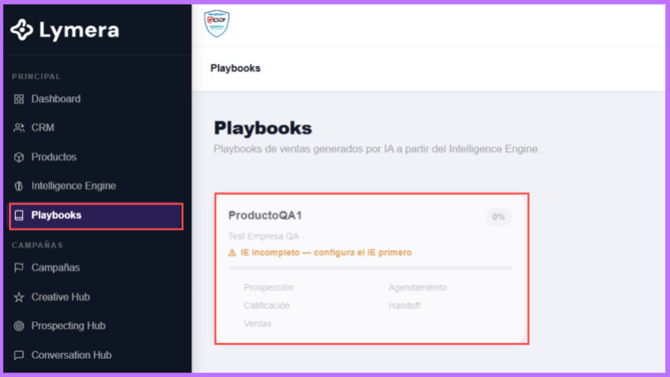
Si tu producto es completamente nuevo o dejas pestañas en estado de borrador, el sistema activará un bloqueo preventivo con las siguientes señales visuales en pantalla:
- El óvalo de progreso general marcará un estatus del 0%.
- Se desplegará una alerta de color naranja con la advertencia: ⚠️ IE incompleto — configura el IE primero.
- Los nombres de los 5 manuales operativos (Prospección, Agendamiento, Calificación, Handoff, Ventas) se mostrarán en texto gris atenuado y permanecerán completamente inhabilitados para su edición o generación.
Paso a paso del proceso
Paso 1: Acceder al producto y revisar el estado inicial
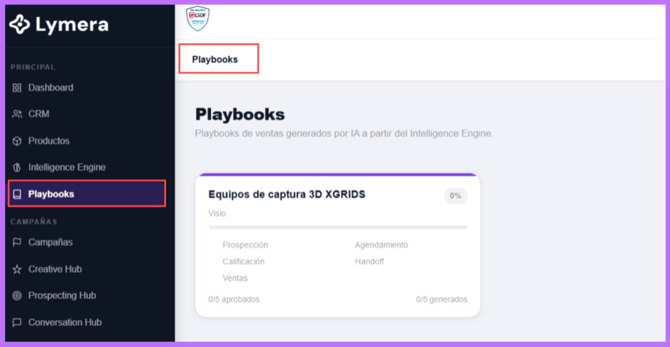
- Inicia sesión en tu cuenta de Lymera y dirígete al módulo Playbooks ubicado en tu menú de navegación lateral.
- Haz clic sobre la tarjeta de la oferta o solución en la que deseas trabajar.
- El sistema te situará de forma automática en la primera pestaña del menú horizontal superior: Prospección.
- Al ingresar por primera vez, notarás un indicador de estado gris que marca Sin generar en la esquina superior izquierda del área de trabajo.
Debajo del indicador de estado, la interfaz desplegará un banner de color morado claro con la instrucción (completa los inputs antes de generar). Procede a rellenar o auditar la información estructurada bajo los cuatro bloques oficiales del formulario interactivo:
-
1. Identidad del producto: Datos comerciales básicos que se heredan automáticamente desde tu entrenamiento en el Intelligence Engine.
- Ticket promedio mensual * (Campo obligatorio): Revisa o ingresa el valor de facturación estimado. El sistema te mostrará ejemplos referenciales en texto gris de rangos de cobros según la escala de tu oferta.
- Propuesta de valor en una línea * (Campo obligatorio): Breve resumen consultivo o comercial que define el impacto principal de tu solución.
- Ciclo de venta (días): Tiempo estimado en días que le toma a tu equipo cerrar un negocio desde el primer contacto (ej. 45 días).
-
2. ICP por mercado: Sección diseñada para mapear tus nichos objetivo junto con sus reglas de filtrado, dolores, objeciones y analítica de canales.
- Mercado 1 (principal) * (Campo obligatorio) y Mercado 2 (opcional): Bloques para configurar tus segmentos prioritarios de mercado (industria, volumen de empleados, revenue estimado, cargos objetivo y geografías).
- Descalificadores ICP * (Campo obligatorio): Caja de texto crítica para registrar los detonantes y objeciones de descarte inmediato (ej. prospectos sin presupuesto en los próximos 6 meses).
- Criterios para identificar competidores: Directrices explícitas para que la plataforma reconozca, aísle y excluya automáticamente a tus rivales comerciales de las secuencias de prospección.
- Dolores y objeciones: Espacios obligatorios marcados con asterisco para registrar los Pain points validados (con citas textuales) recopilados de tu mercado y las Objeciones comunes en prospección (antes de agendar) emparejando la Señal emitida por el prospecto con la Respuesta técnica exacta del sistema.
- Canales y herramientas: Registro de tu Stack de prospección técnico (ej. Email: HubSpot Sequences, WhatsApp: Kommo, CRM: HubSpot) y las Señales de warm lead (por canal) que indican cuándo un contacto se ha "calentado" junto con sus niveles de servicio establecidos (SLA humano: 30 min / SLA agente: inmediato).
-
3. Rúbricas de scoring ICP (por ICP Nivel × Buyer Persona): Aquí se establecen los criterios de calificación con pesos por dimensión para cada combinación de ICP y tomador de decisión de la campaña. Los campos se auto-rellenan desde el Intelligence Engine cuando hay datos disponibles, permitiendo al sistema computar de forma sucesiva hasta 9 rúbricas en paralelo (desde ICP Nivel 1 – Buyer Persona 1 hasta ICP Nivel 3 – Buyer Persona 3) para utilizarlas como el marco primario de evaluación. Deberás revisar y validar las variables de ponderación y las etiquetas de texto que evalúa el algoritmo (cargo, industria, tamano_empresa, facturacion, pais).
-
4. Configuración del agente IA (AI Reply): DDBloque crítico que controla los parámetros lógicos de agendamiento automático que la IA inyectará textualmente en su prompt cuando un prospecto conteste un correo:
- Quién dirige la sesión propuesta * (Campo obligatorio): Especifica la persona o rol encargado (ej. yo mismo).
- Tipo de sesión que se propone * (Campo obligatorio): Define el formato de la interacción (ej. sesión, auditoría, llamada).
- Duración de la sesión * (Campo obligatorio): Tiempo estipulado para la cita (ej. 30 minutos).
- Canales de contacto humano que el agente puede prometer * (Campo obligatorio): Medios autorizados para la transición comercial (ej. llamada, WhatsApp).
- Link de reunión (fallback del playbook): URL de respaldo para el agendamiento secundario.
📸 Formulario de configuración inicial:

💡 Consejo de automatización avanzada (Recomendado):
No necesitas estructurar o transcribir las fórmulas de ponderación manualmente. En la parte derecha del banner morado claro, puedes hacer clic en el botón Generar rúbricas con IA. El sistema procesará el contexto comercial de tu negocio y redactará de forma automática las propuestas para todas las casillas. El formulario cuenta con un sistema de autoguardado en tiempo real mientras escribes.
Paso 2: Generar y procesar el documento con IA
- Una vez que valides que todas las rúbricas de scoring, los tickets y las cajas de texto reflejan con total precisión la realidad de tu empresa, dirígete a la esquina superior derecha de la pantalla.
- Haz clic en el botón morado + Generar playbook.
- Tiempo de procesamiento: Los robots de IA tomarán entre 5 y 10 minutos en analizar de forma autónoma tus directrices en segundo plano y maquetar el manual operativo final.
Nota de la interfaz: Mientras el procesamiento concluye, notarás un indicador circular junto al nombre de la pestaña que reflejará el estatus actual de creación. Puedes salir de la página de forma segura durante la espera.
Paso 3: Revisión técnica y herramientas de la barra de acciones
Una vez maquetado el manual por el sistema, la plataforma desplegará en pantalla el documento formal. En la esquina superior derecha, se habilitará una hilera de herramientas avanzadas de control para su revisión técnica antes de la validación:
|
Botón de acción |
¿Qué función ejecuta en la plataforma? |
|
Inputs |
Te permite regresar al formulario de configuración inicial para modificar las variables raíz, el ticket o las reglas de la rúbrica de scoring. |
|
Word |
Exporta y descarga de forma inmediata una copia local del documento operativo en formato .docx directo a tu computadora. |
|
Human / YAML |
Botones conmutadores. Human despliega el texto redactado en lenguaje comercial legible; YAML muestra el código de programación estructurado que leen los robots del sistema. |
|
Regenerar Human |
Envía una instrucción a la IA para volver a redactar el contenido textual del playbook, optimizando el estilo sin alterar las reglas técnicas. |
|
Regenerar ambos |
Ejecuta un reentrenamiento profundo. Vuelve a procesar de forma simultánea tanto el texto comercial como la estructura de código YAML desde la raíz. |
📸 Barra de herramientas del Playbook:

Paso 4: Enviar a revisión para aprobación definitiva
Antes de dar el paso, desplázate hacia la parte inferior del documento y revisa detenidamente dos secciones críticas de la automatización:
- Configuración del agente IA: La tabla de clasificación de respuestas que le dicta al robot cómo actuar (ej. mapeo de estados como AI_REPLY o NOT INTERESTED, detallando las señales que lo activan, qué hace el agente y cuándo debe escalar la alerta a tus vendedores con sus respectivos tiempos estipulados de respuesta o SLA humano: 30 min).
- Cadencia de la secuencia outreach: Tabla detallada que organiza cronológicamente la estrategia de abordaje de tus campañas (desglosando por Día, Canal de contacto, Acción ejecutada y el Objetivo del touchpoint).
Cuando valides que todo este entorno de trabajo es totalmente correcto y fiel a los estándares de tu organización, dirígete a la barra de acciones superior y haz clic en el botón amarillo Enviar a revisión (o Aprobar). Al presionarlo, la interfaz se actualizará al instante:
- Aparecerá una etiqueta verde con el estatus de Aprobado junto a la fecha y la hora de la validación.
- Se encenderá un indicador verde que certifica: ✓ YAML válido.
- El contador inferior de la tarjeta del producto se actualizará reflejando tu progreso real (ej. 1/5 aprobados / 1/5 generados).
Gestión de archivos en el repositorio
Si tu cuenta tiene las credenciales personales de Google Workspace previamente vinculadas (ver Artículo 1.9), el sistema guardará el manual aprobado de forma automatizada en la nube de tu organización. Podrás hacer clic en el botón de tu Doc Repository para visualizar, comentar y compartir el archivo directamente en Google Docs en tiempo real con los demás líderes de tu empresa.
❓ Preguntas frecuentes (FAQ)
¿Por qué el Playbook de Prospección incluye un botón con código "YAML"?
Porque Lymera opera de forma híbrida. El manual que tus vendedores leen en formato Human se traduce automáticamente a código YAML para que el "robot de ventas" o los agentes de Inteligencia Artificial del sistema entiendan de forma matemática cuáles son los criterios de filtrado y las reglas operativas exactas que deben ejecutar de forma autónoma al procesar leads en las campañas.
¿El procesamiento de estos manuales o el uso de los botones de regeneración consumen recursos de mi plan?
Sí. El diseño de la lógica comercial, la traducción técnica a código YAML y el uso de las funciones Regenerar Human o Regenerar ambos con IA descuentan créditos nativos de tu plan por cada lote procesado. Recuerda que puedes monitorear y recargar tu saldo en cualquier momento desde el módulo de Cuenta y Facturación > Billing (ver Artículo 1.1).
¿Puedo volver a realizar cambios en un Playbook después de que ya muestra el estado de "Aprobado"?
Sí. Las estrategias Outbound de las empresas cambian con frecuencia. Si decides modificar la cadencia de tu secuencia o ajustar las señales de interés por canal, simplemente haz clic en el botón de desbloqueo, ajusta los campos que consideres necesarios a través del editor o reconfigura los parámetros iniciales desde el botón de Inputs para volver a generar una versión actualizada.
🚀 Siguientes pasos recomendados
Con las directrices operativas de prospección debidamente validadas y aprobadas en el sistema, es momento de avanzar a la segunda pestaña del asistente horizontal para configurar el agendamiento automatizado de citas comerciales: