
📘 Qué es
Comunicación y Funnels es el cuarto y último módulo del Intelligence Engine. La IA toma tu Estrategia, tus Audiencias, tu Brand Voice y un contexto adicional opcional, y genera tres secciones:
- Líneas de Comunicación: mensajes clave y ángulos para cada etapa del funnel.
- Estrategia de Funnels: el diseño del funnel de ventas, con etapas, triggers y criterios de avance.
- Concepto Creativo: el concepto visual y narrativo que unifica tus piezas de comunicación.
Al aprobar las tres secciones, el Intelligence Engine de tu producto queda completo (100 %, insignia «IE Completo») y el producto pasa a Activo.
📍 Dónde encontrarlo
Menú lateral → grupo INTELIGENCIA → Intelligence Engine → tu producto → pestaña Comunicación y Funnels.
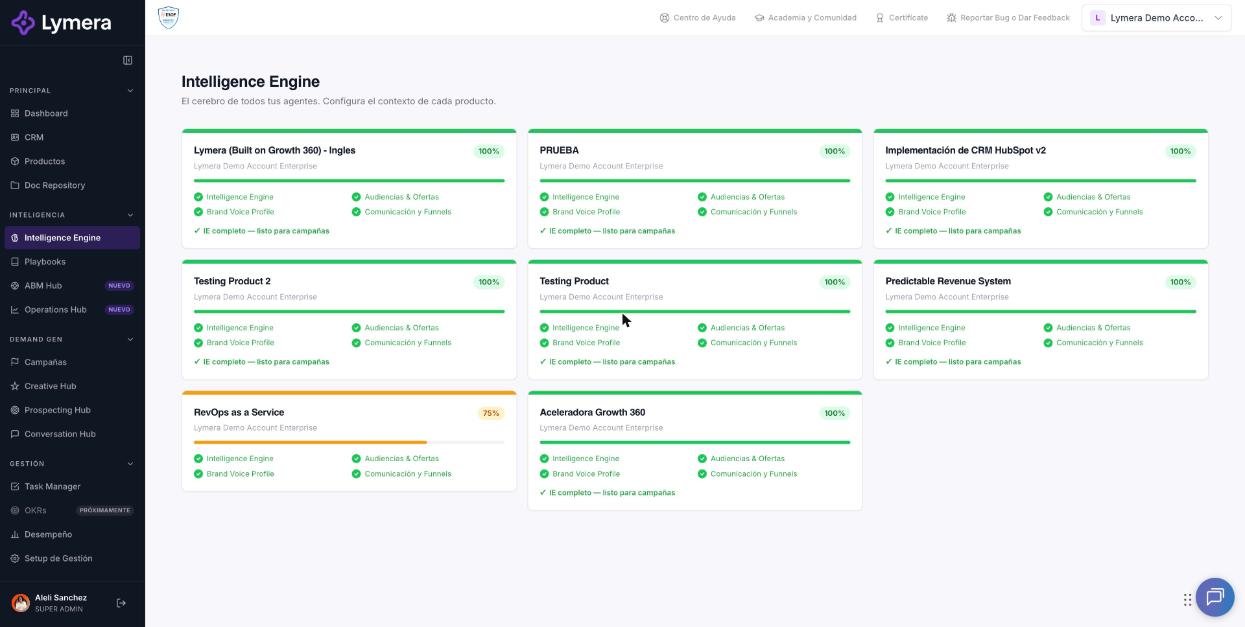
Pantalla: 2.5 Cómo generar, editar, revisar y aprobar Comunicación y Funnels en Intelligence Engine
🛠️ Cómo se hace
Antes de empezar
Aprueba los documentos de Audiencias & Ofertas. Si no, verás «Módulo bloqueado — Aprueba todos los documentos de Audiencias & Ofertas antes de generar la Estrategia de Comunicación y Funnels.»
Generar
- (Opcional) Abre Contexto adicional (opcional) para mejorar el resultado: razones por las que compra tu cliente ideal (una por línea, se recomiendan al menos 8), preguntas SPIN de Situación y de Problema, y el link de tu reunión de diagnóstico. Pulsa Guardar contexto.
- Pulsa Generar Funnels con Claude.
- Verás «Claude está generando los Funnels...». Normalmente tarda de 3 a 5 minutos y puedes navegar a otras secciones mientras tanto.
- Si la generación tarda demasiado, pulsa Cancelar generación para poder reintentar.
- Al terminar verás «Generado el {fecha}» con las tres secciones.
Editar, regenerar y descargar
Cada sección tiene:
- Editar: modifica el texto y pulsa Guardar cambios (o Cancelar).
- Regenerar: vuelve a crear solo esa sección. Se pierde su contenido actual y se te pide confirmar.
- Word: descarga la sección en formato .docx.
- Desbloquear: aparece si la sección está aprobada y bloqueada.
Enviar a revisión y aprobar
- Pulsa Enviar a revisión en la barra superior del módulo.
- En cada sección pulsa Aprobar sección y confirma con Sí, aprobar. Cada sección aprobada queda bloqueada para edición durante 7 días.
- Al aprobarse todas verás «¡Todas las secciones aprobadas! El módulo Comunicación y Funnels está completo. El Intelligence Engine está listo.»
Si eres la única persona que configura y aprueba, puedes hacer todo el flujo (generar, enviar a revisión y aprobar) en una sola sesión.
Exportar el Intelligence Engine
- En la barra «Progreso del IE» pulsa Exportar.
- Elige el formato:
- Word (.docx): descarga la última versión aprobada de cada módulo. - Google Doc: crea una copia en tu Google Drive. Requiere una cuenta de Gmail conectada en tu Perfil → «Cuentas de Gmail». - PDF: abre una vista de impresión; elige «Guardar como PDF».
- Solo se exporta la versión aprobada de cada módulo. Si falta alguno verás «Sin versión aprobada (no incluidos): …».
Idioma de los documentos
En Productos, abre el producto con Editar y cambia Idioma de los documentos. Lo ya generado se queda en el idioma anterior; las siguientes generaciones salen en el nuevo. Para tener una versión completa en otro idioma, usa el botón Generar versión en otro idioma del Intelligence Engine, que traduce todo a un producto nuevo en borrador.
❓ Preguntas frecuentes
❓ ¿Por qué no puedo generar Funnels?
Porque algún documento de Audiencias & Ofertas no está aprobado.
❓ ¿Es obligatorio el contexto adicional?
No, pero mejora los resultados.
❓ ¿Qué pasa si cancelo la generación?
Se detiene y puedes volver a intentarla: «Generación cancelada. Puedes volver a intentarlo.»
❓ Si cambio Audiencias, ¿se actualiza Funnels?
No se reescribe sola. Funnels mostrará «requiere revisión» para que decidas si lo regeneras o lo marcas como revisado.
❓ ¿Se exportan los borradores?
No, solo las versiones aprobadas.
❓ ¿Por qué no puedo exportar a Google Docs?
Falta una cuenta de Gmail conectada en tu Perfil, o la conectada no tiene permiso de Drive. Desconéctala y vuelve a conectarla. Mientras tanto, puedes usar Word o PDF.
❓ ¿Traducir consume créditos?
Sí, por cada documento o playbook traducido con éxito. El modal muestra el costo estimado antes de confirmar.
🔧 Si algo no funciona
| Qué ves | Causa probable | Qué hacer |
|---|---|---|
| La generación no termina | Demora del proceso | Espera hasta 5 minutos y recarga. Si sigue en «Generando…», usa Cancelar generación y reintenta una vez |
| «Error al generar Funnels» | Falla temporal, sin créditos o plan sin Intelligence Engine | Reintenta; revisa tu saldo de créditos y consulta con tu Customer Success |
| Error al regenerar una sección, pero el contenido sí cambió | La regeneración terminó aunque se mostró el aviso | Recarga y revisa antes de regenerar de nuevo, para no gastar créditos dos veces |
| No puedes aprobar una sección | El módulo no está en revisión o tu rol no lo permite | Pulsa Enviar a revisión o pide a tu Account Admin que revise tu rol |
| El PDF no se abre | El navegador bloquea ventanas emergentes | Permite ventanas emergentes o usa Word |
| La generación falla dos veces seguidas | Falla temporal | Escribe a soporte con: empresa, usuario, producto, hora, sección afectada, si usaste Cancelar generación y captura |
🚀 Siguientes pasos
Con tu Intelligence Engine al 100 %, ya puedes crear tus playbooks: