
📘 Qué es
El Playbook de Agendamiento es la guía que Lymera genera con IA a partir del Intelligence Engine (IE) de tu producto. Establece cómo se agenda una reunión con un prospecto interesado, cómo se confirma y se recuerda, y qué hacer si no se presenta.
Tiene una versión Human (legible para tu equipo) y una YAML (estructurada, para los agentes).
Cuándo se usa
- Cuando un prospecto muestra interés y hay que proponerle una reunión.
- Cuando el prospecto pone barreras logísticas («estoy muy ocupado», «mándame información primero»).
- Para blindar la asistencia con recordatorios y recuperar los no-shows.
📍 Dónde encontrarlo
- En el menú lateral, entra a INTELIGENCIA → Playbooks.
- Abre la tarjeta del producto.
- Elige la pestaña Agendamiento.
Si aún no existe, verás el estado Sin generar.
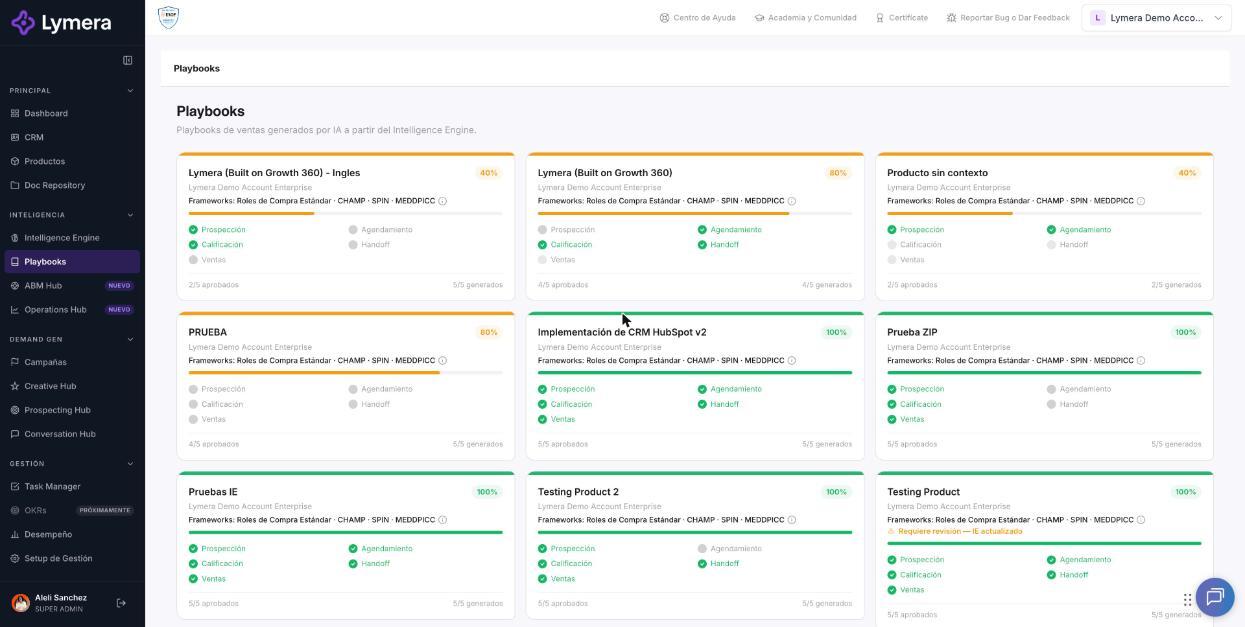
Pantalla: 3.2 Cómo configurar, generar y aprobar el Playbook de Agendamiento
🛠️ Cómo se hace
1. Completa los inputs
Pulsa ⚙ Inputs. El formulario se pre-llena desde tu IE y se guarda solo mientras escribes. Las secciones de Agendamiento son:
- Identidad del producto: ticket promedio mensual y propuesta de valor en una línea.
- Herramienta de agendamiento: tu plataforma de citas y su link, y los campos obligatorios que deben estar en el CRM antes de agendar.
- Fricciones comunes al agendar: las objeciones logísticas y la respuesta recomendada para cada una.
- Material de preparación pre-reunión: qué material se envía según el perfil del prospecto.
- Protocolo de confirmación y recordatorio: los pasos de confirmación y recordatorios antes de la cita.
- Protocolo de no-show: qué hacer cuando el prospecto no asiste.
- KPIs: las metas del Setter.
2. Genera el playbook
- Pulsa ✦ Generar playbook.
- Verás «Generando tu playbook (Ns)… esto puede tomar 1-3 minutos.» Puedes navegar a otro menú y volver.
- Al terminar, el playbook queda en Borrador con el indicador ✓ YAML válido.
3. Revisa el documento
En la pestaña Human busca estas secciones y compáralas con lo que configuraste:
- La velocidad de respuesta recomendada según el tiempo de atención.
- La clasificación de conversaciones (confirma la reunión, escalada inmediata, fricción manejable) y la acción para cada una.
- La cadencia de confirmación y recordatorios.
- El manejo de fricciones al agendar.
- Los estados del CRM de la reunión.
Con los botones de la barra puedes cambiar entre Human y YAML, volver a ⚙ Inputs, usar ↺ Regenerar YAML, ↺ Regenerar Human o ↺ Regenerar ambos, y descargar con ⬇ Word.
4. Envía a revisión y aprueba
- Pulsa Enviar a revisión. El estado cambia a En revisión.
- Pulsa Aprobar. Para volver atrás antes de aprobar, usa Volver a borrador.
- El estado cambia a Aprobado y el contador del producto se actualiza (por ejemplo, 1/5 aprobados).
Si tú eres la única persona que configura y autoriza, puedes hacer los tres pasos seguidos en la misma sesión.
Cómo cambiar un playbook ya aprobado
Un playbook aprobado no se edita. Ajusta los ⚙ Inputs y regenera: se crea una versión nueva en Borrador que debes revisar y aprobar de nuevo.
❓ Preguntas frecuentes
❓ ¿Qué hago con un prospecto que no asistió?
No lo reinicies en una secuencia fría. Marca su reunión como no asistida en el CRM para que se aplique el protocolo de no-show, o haz el seguimiento manual.
❓ ¿Los recordatorios se envían al mover al lead de etapa?
No. Los recordatorios salen según la fecha, hora y zona horaria del evento de calendario, no por cambiar de etapa en el CRM.
❓ ¿Generar y regenerar consume créditos?
Sí. Si la generación falla, no se cobra. Consulta con tu Customer Success cómo se cobra en tu plan.
❓ ¿Quién puede generar y aprobar?
Account Admin, Revenue Strategy Owner y Marketing Strategy Owner. Otros roles solo ven los playbooks o no los ven.
❓ ¿Qué pasa si veo «Requiere revisión — IE actualizado»?
Se aprobó un módulo del IE después de aprobar tu playbook. Revisa el contenido, regenera si hace falta o pulsa Marcar como revisado.
🔧 Si algo no funciona
| Qué ves | Causa probable | Qué hacer |
|---|---|---|
| Tarjeta atenuada con «IE incompleto — configura el IE primero» | El IE del producto no está al 100 % | Aprueba los 4 módulos del IE y vuelve a Playbooks |
| «Tu plan actual no incluye el motor de Playbooks» | Tu plan no incluye playbooks o tu rol es de solo lectura | Consulta con tu Customer Success |
| «El playbook tiene la estructura incompleta» | Faltan bloques en el YAML | Pulsa ↺ Regenerar YAML automáticamente antes de aprobar |
| «La generación está tardando más de lo normal. Recarga la página» | Proceso lento | Recarga y revisa si ya terminó antes de generar de nuevo |
| «Un playbook APROBADO no puede modificarse» | Intentas editar uno aprobado | Regenera para crear una versión nueva en borrador |
| «Ya estamos generando este playbook» | Hay una generación en curso | Espera a que termine |
Si el error se repite dos veces, contacta a soporte con: empresa, usuario, producto, tipo de playbook, hora y una captura.