
📘 Qué es
La dirección BCC (copia oculta, CCO) es un correo único que tu CRM te da para registrar correos externos. Si la guardas en tu perfil de Lymera, cada correo que envíes desde Lymera (secuencias, manuales y respuestas con IA) se copia en oculto a esa dirección. Tu CRM, como HubSpot, Salesforce o Pipedrive, lo registra en la ficha del contacto.
Los destinatarios no ven esa copia. También sirve para archivar tus correos en otra bandeja o sistema.
📍 Dónde encontrarlo
En Lymera: Mi perfil (en el pie del menú lateral) › pestaña Identidad de Prospección › tarjeta BCC address.
En tu CRM, la ubicación depende de la plataforma. En HubSpot está en Configuración (la tuerca) › Objetos › Actividades › pestaña Registro de correo electrónico › sección Dirección CCO (BCC).
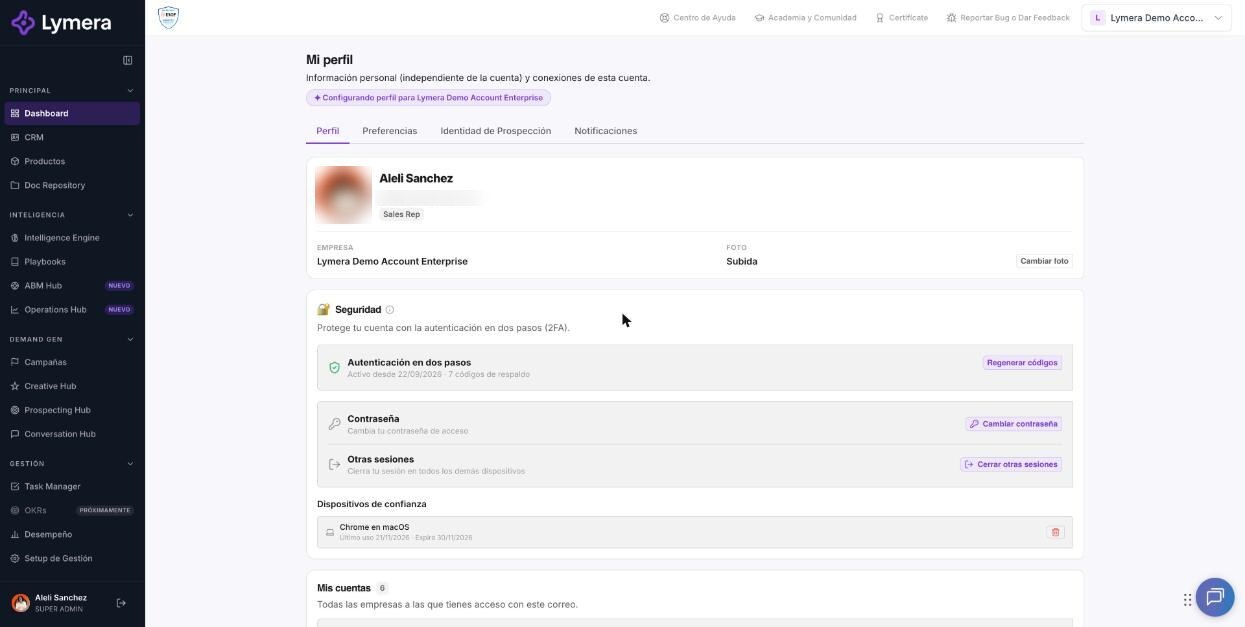
Pantalla: 1.08 Cómo configurar en tu perfil de usuario la sincronización de dirección BCC para CRM
🛠️ Cómo se hace
Paso 1: Copiar la dirección BCC de tu CRM (ejemplo con HubSpot)
- Inicia sesión en HubSpot.
- Haz clic en el ícono de Configuración (la tuerca de la barra superior derecha).
- En el menú izquierdo, ve a Objetos y haz clic en Actividades.
- Abre la pestaña Registro de correo electrónico.
- Baja hasta la sección Dirección CCO (BCC).
- Haz clic en Copiar.
Paso 2: Guardarla en tu perfil de Lymera
- En el pie del menú lateral, pulsa Mi perfil.
- Abre la pestaña Identidad de Prospección.
- En la tarjeta BCC address, pega la dirección que copiaste.
- Pulsa Guardar.
Quitar o cambiar la dirección
Para quitarla, deja el campo vacío y guarda. Para cambiar de CRM, genera la nueva dirección BCC en tu nuevo CRM y reemplaza la anterior en la misma tarjeta.
❓ Preguntas frecuentes
❓ ¿Por qué no se registran los correos en mi CRM si ya guardé el BCC?
El motivo más común es que el remitente no coincide. Muchos CRM solo aceptan el BCC si el correo desde el que envías en Lymera es el mismo con el que inicias sesión en tu CRM. Revisa también que la dirección esté bien escrita.
❓ ¿Mis contactos ven esa dirección larga?
No. La copia oculta es invisible para el destinatario. Tus contactos solo ven tu correo normal.
❓ ¿Qué hago si cambio de CRM?
Genera la nueva dirección BCC en tu nuevo CRM, entra a Mi perfil › Identidad de Prospección › BCC address y reemplaza la anterior.
❓ ¿Quién más recibe la copia?
Solo la dirección que escribas. Nadie más del equipo la recibe.
🔧 Si algo no funciona
| Qué ves | Causa probable | Qué hacer |
|---|---|---|
| No llega la copia a tu CRM | Dirección mal escrita o remitente distinto al usuario del CRM | Revisa la dirección y que el correo remitente sea el mismo de tu usuario en el CRM |
| La copia no aparece en el CRM aunque la dirección es correcta | El CRM la manda a spam o no la reconoce | Revisa la configuración de correo del CRM; si sigue igual, consulta con tu Customer Success |
| No encuentras la dirección en tu CRM | Cada CRM la llama distinto | Busca «Email to CRM», «BCC Email» o «Sincronización de correos» |