
📘 Qué es
Mi perfil reúne tus datos y ajustes personales: nombre, foto, idioma, zona horaria, seguridad, tus empresas y tus conexiones de trabajo (correo, calendario, firma y notificaciones). Lo que cambias aquí te afecta solo a ti, no al resto del equipo.
A diferencia de las conexiones de toda la empresa, esta configuración es individual. Cada persona conecta su propio Gmail y su propio calendario. Google no pide aprobación de un administrador: tú autorizas tu cuenta directamente.
📍 Dónde encontrarlo
En el pie del menú lateral, pulsa Mi perfil (o tu nombre). Arriba verás «Mi perfil» y el chip «Configurando perfil para {tu empresa}», que indica la empresa activa de esa pestaña.
Pestañas:
- Perfil: nombre, foto, roles, seguridad y «Mis cuentas».
- Preferencias: Idioma de Lymera y Zona horaria. Disponible según tu cuenta; si no la ves, pide a tu Account Admin que lo consulte con su Customer Success Manager.
- Identidad de Prospección: correo, alias, calendario, firma y delegación.
- Notificaciones: qué avisos recibes y por qué canal.
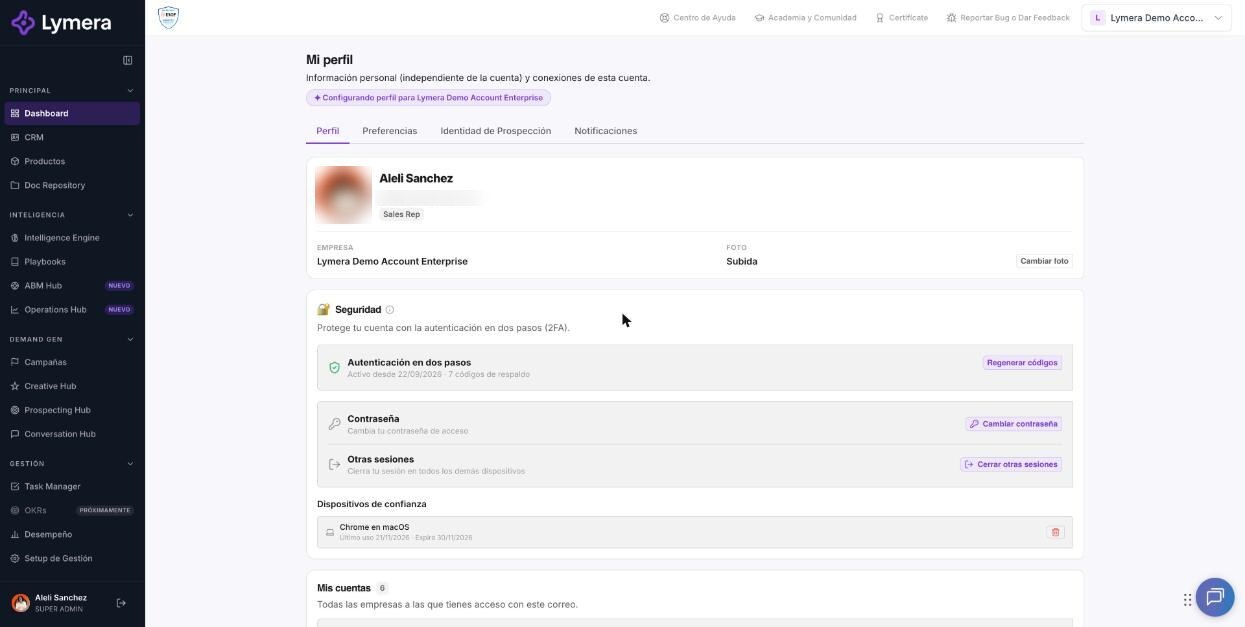
Pantalla: 1.09 Cómo configurar tu perfil de usuario y conectar tu cuenta de Google Workspace
🛠️ Cómo se hace
Pestaña Perfil
- Para cambiar tu nombre, pulsa «✎ Editar» junto a Tu nombre, escríbelo (hasta 120 caracteres) y pulsa Guardar.
- Para cambiar tu foto, pulsa Cambiar foto y elige una imagen PNG, JPG o WEBP de hasta 2 MB.
- En la sección de seguridad puedes activar la verificación en dos pasos (2FA) con una app autenticadora, usar Cambiar contraseña o Cerrar todas mis otras sesiones.
- En Mis cuentas ves todas las empresas a las que accedes con ese correo, tu estado y tus roles.
Pestaña Preferencias
- Abre Preferencias.
- En Idioma de Lymera elige Español (México) o Inglés (Estados Unidos).
- En Zona horaria busca con «Buscar zona horaria…» y elige la tuya.
- Pulsa Guardar. Verás «Preferencias guardadas».
El idioma cambia lo que tú ves y los correos y avisos que tú recibes. No traduce tus datos guardados (nombres de leads, plantillas, textos de IA). La zona horaria cambia cómo ves fechas y horas, sin modificar ningún dato.
Pestaña Identidad de Prospección
1. Conectar tu Gmail
- En la tarjeta Gmail pulsa + Conectar cuenta.
- Elige tu cuenta de Google y acepta todos los permisos que pide Lymera (enviar y leer correo).
- Al volver verás «Cuenta de Gmail conectada correctamente» y la fecha «Conectado el…».
Puedes conectar más de una cuenta. Si tienes varias, elige la principal con Hacer principal o en la tarjeta Correo principal. Si la cuenta dice «Token vencido — reconecta para restaurar el envío de correos», pulsa Reconectar Gmail y autoriza de nuevo. Para quitarla, pulsa Desconectar en su fila.
2. Alias de envío (solo Gmail)
- En la tarjeta Alias de envío pulsa Cargar alias disponibles de Gmail.
- Marca los alias que quieres usar y guarda.
- Para asignar cuentas o alias a productos concretos, usa Cuenta de correo por producto y Orden de uso por producto.
Sin alias marcados se usa tu dirección normal de Gmail. Con Outlook no aplican alias.
3. BCC address (sincronización con tu CRM)
Si usas un CRM externo, pega en la tarjeta BCC address la dirección de copia oculta que te da tu CRM y guarda. Cada correo que envíes llegará en copia oculta a esa dirección. Consulta el artículo 1.08 para ver cómo obtenerla.
4. Calendarios
- Primero conecta tu Gmail.
- En la tarjeta Calendarios, en la fila de tu cuenta de Google, pulsa Conectar Calendario y autoriza en Google.
- Verás «Google Calendar conectado correctamente» y la fila pasa a 📅 Calendario activo.
Con tu calendario conectado, Lymera muestra tu disponibilidad, crea en tu calendario las reuniones que agendas y genera el enlace de Google Meet. Si también conectas un calendario de Microsoft, puedes agendar con enlace de Teams. Para desconectarlo, pulsa Desconectar en su fila; las reuniones ya agendadas siguen en tu calendario.
5. Enlace de reunión personal
Pega la URL de tu herramienta de citas (por ejemplo Calendly). Debe empezar por https://. Se usa cuando la campaña está configurada con el enlace del Sales Rep, y alimenta la variable .
6. Información de Sales Rep
Captura los datos que Lymera usa en tus plantillas de correo y WhatsApp:
- Empresa: variable
. - Teléfono: variable
. - WhatsApp: variable
.
7. Firma de correo
- Escribe tu firma en la caja de texto (acepta HTML) o pulsa Importar desde Gmail.
- Revisa el resultado en el recuadro de vista previa.
- Si manejas varios productos, activa Usar firmas distintas por producto y define una firma global y una por producto.
8. Prospección delegada (para Account Executives)
Te permite «prestar» tu identidad para que tus SDR trabajen los leads de la campaña en tu nombre.
- Marca Delegar la prospección de mis leads. Los correos, WhatsApp y LinkedIn salen con tu identidad, pero las alertas y tareas del día las atienden los SDR delegados. Tú sigues como AE del lead.
- Elige el modo de asignación: Rotación equitativa, Rotación por peso o Usuario específico.
- En + Agregar SDR… elige a los miembros de tu equipo. Para quitar a alguien, pulsa Quitar junto a su nombre.
- Elige el comportamiento del link de reunión: Mi Link o El del SDR delegado.
- Pulsa Guardar.
Pestaña Notificaciones
Aquí eliges por qué canal recibes tus avisos. El sistema exige que al menos un canal quede activo.
- Correo electrónico: marca Activo para recibir avisos en tu correo.
- Slack (DM personal): marca Activo para recibirlos por mensaje directo. Puedes comprobarlo con Enviar DM de prueba y revocar el acceso con Desconectar Slack.
❓ Preguntas frecuentes
❓ ¿Por qué conecto Google Calendar por separado si ya conecté Gmail?
El calendario se conecta por separado del correo y nunca se enciende solo al conectar Gmail. Así autorizas únicamente lo que cada función necesita.
❓ Si activo la prospección delegada, ¿mis clientes verán los correos de mis SDR?
No. Para el cliente, los mensajes salen con tu nombre, tu firma y tu correo. Tus SDR trabajan en segundo plano las tareas y alertas.
❓ ¿Qué pasa si cambio mi firma o mi enlace de Calendly?
Los cambios se guardan en tu perfil y se usan en tus siguientes envíos. No necesitas pausar tus campañas.
❓ ¿Necesito que mi administrador de Google apruebe algo?
No. Solo si tu organización de Google bloquea apps externas podría pedirte permiso a tu administrador de Google.
❓ ¿Puedo tener Gmail y Outlook a la vez?
Sí. Puedes conectar ambos y elegir cuál es tu correo principal.
🔧 Si algo no funciona
| Qué ves | Causa probable | Qué hacer |
|---|---|---|
| «Token vencido — reconecta para restaurar el envío de correos» | Cambiaste tu contraseña de Google, revocaste el acceso o pasó mucho tiempo | Pulsa Reconectar Gmail y acepta los permisos. Las secuencias en pausa continúan al reconectar |
| «Faltan permisos obligatorios de Gmail (enviar y leer correo)» | No aceptaste todos los permisos al autorizar | Vuelve a conectar y marca todas las casillas |
| «La sesión de conexión expiró» | Tardaste mucho o cerraste la ventana de Google | Pulsa + Conectar cuenta otra vez |
| «Tienes una invitación pendiente para esta empresa» | Aún no aceptaste la invitación | Acéptala desde tu correo y luego conecta Gmail |
| El botón Conectar Calendario no se habilita | No hay un Gmail conectado | Conecta primero tu Gmail |
| La reunión no crea evento en el calendario | El calendario está desconectado o su acceso venció | Revisa que diga «Calendario activo»; si no, reconéctalo |
| No veo la pestaña Preferencias | No está activada en tu cuenta | Pide a tu Account Admin que lo consulte con su Customer Success Manager |
| Las horas no coinciden con tu reloj | Zona horaria equivocada | Corrígela en Preferencias |