
Paso 1: Localizar tu dirección CCO en tu CRM (Ejemplo con HubSpot)
Cada CRM provee una dirección de correo única para registrar correos externos. A continuación, te mostramos cómo encontrarla tomando como ejemplo HubSpot:
- Inicia sesión en tu cuenta de HubSpot.
- Haz clic en el ícono de Configuración (la tuerca en la barra superior derecha).
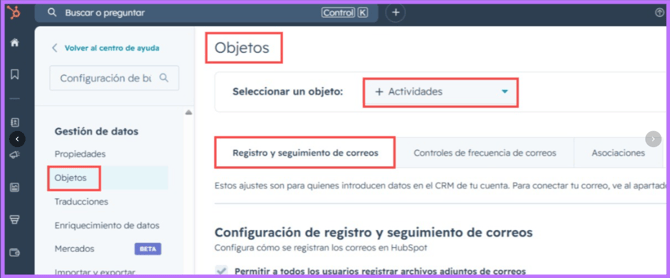
- En el menú lateral izquierdo, navega hasta Objetos y haz clic en Actividades.
- Selecciona la pestaña superior llamada Registro de correo electrónico.
- Desplázate hacia abajo hasta la sección Dirección CCO (BCC).
- Verás un código de correo electrónico largo que termina en @://hubspot.com. Haz clic en Copiar.
💡 Nota importante para equipos:
Esta configuración es de carácter individual. Cada miembro del equipo con acceso a Lymera debe ingresar a su propio perfil y colocar su código CCO (BCC) personalizado para que las interacciones se asignen correctamente a su usuario en el CRM.
Nota para otros CRM: Si utilizas plataformas como Salesforce, Pipedrive o Zoho, encontrarás este código en sus menús de configuración buscando términos como "Email to CRM", "BCC Email" o "Sincronización de correos".
Paso 2: Configurar el CCO en tu perfil de Lymera
Una vez que tengas el código copiado en tu portapapeles, procede a guardarlo en tu cuenta:
- Inicia sesión en tu plataforma de Lymera.
- Dirígete a la esquina inferior izquierda de la pantalla, justo donde aparece tu nombre de usuario y foto de perfil.
- Haz clic sobre tu nombre para desplegar las opciones de cuenta.
- Selecciona la segunda opción del menú: Identidad de prospección.
- Ubica el campo de texto etiquetado como Dirección CCO del CRM (BCC address).
- Pega el código que copiaste previamente desde tu CRM.
- Haz clic en el botón Guardar cambios. [1]
La sincronización se activará de inmediato. A partir de este momento, Lymera enviará una copia invisible de cada correo saliente a esa dirección para que tu CRM lo documente de forma automática en la ficha del contacto.
❓ Preguntas frecuentes (FAQ)
¿Por qué no se registran los correos en mi CRM si ya guardé el CCO?
El motivo más común es un conflicto de identidad de correos. Los CRM solo aceptan correos CCO si el remitente coincide. Asegúrate de que el correo electrónico con el que envías mensajes en Lymera sea exactamente el mismo correo de usuario con el que inicias sesión en tu CRM.
¿Mis contactos verán esta dirección de correo larga en sus bandejas de entrada?
No. La función CCO (Con Copia Oculta) funciona de manera 100% invisible para el destinatario. Tus clientes solo verán tu correo corporativo estándar.
¿Qué sucede si cambio de CRM en el futuro?
Simplemente debes repetir el proceso: acudir a tu nuevo CRM, generar la nueva dirección CCO (BCC address), ingresar nuevamente a tu perfil en Lymera (esquina inferior izquierda) y sustituir el código anterior por el nuevo.