
📘 Qué es
HubSpot se puede conectar a Lymera de dos formas distintas:
- Importar contactos desde listas de HubSpot. Usa la tarjeta HubSpot con el token de una app privada. Sirve para llevar contactos a tus campañas.
- Sincronizar tu CRM. Usa la tarjeta HubSpot CRM, autorizando a Lymera en HubSpot. Mantiene sincronizados negocios (oportunidades), pipelines, etapas, contactos, compañías y actividades. Está disponible según tu plan o activación; si no la ves, pregunta a tu Account Admin o a tu Customer Success.
Con la sincronización activa, las oportunidades las administra el CRM: se crean y editan en HubSpot y en Lymera se ven de solo lectura, mientras esté marcada la opción «No permitir crear ni editar oportunidades en Lymera» (viene marcada al inicio). Si la desmarcas, también se pueden crear y editar en Lymera y se sincronizan en los dos sentidos. Las notas, tareas, llamadas y reuniones que registra tu equipo en Lymera viajan a HubSpot.
Una cuenta conecta un solo CRM a la vez.
📍 Dónde encontrarlo
Menú lateral › SETUP › Integraciones.
- Importar contactos: categoría List Building & Enrichment › tarjeta HubSpot.
- Sincronizar tu CRM: categoría CRM › tarjeta HubSpot CRM.
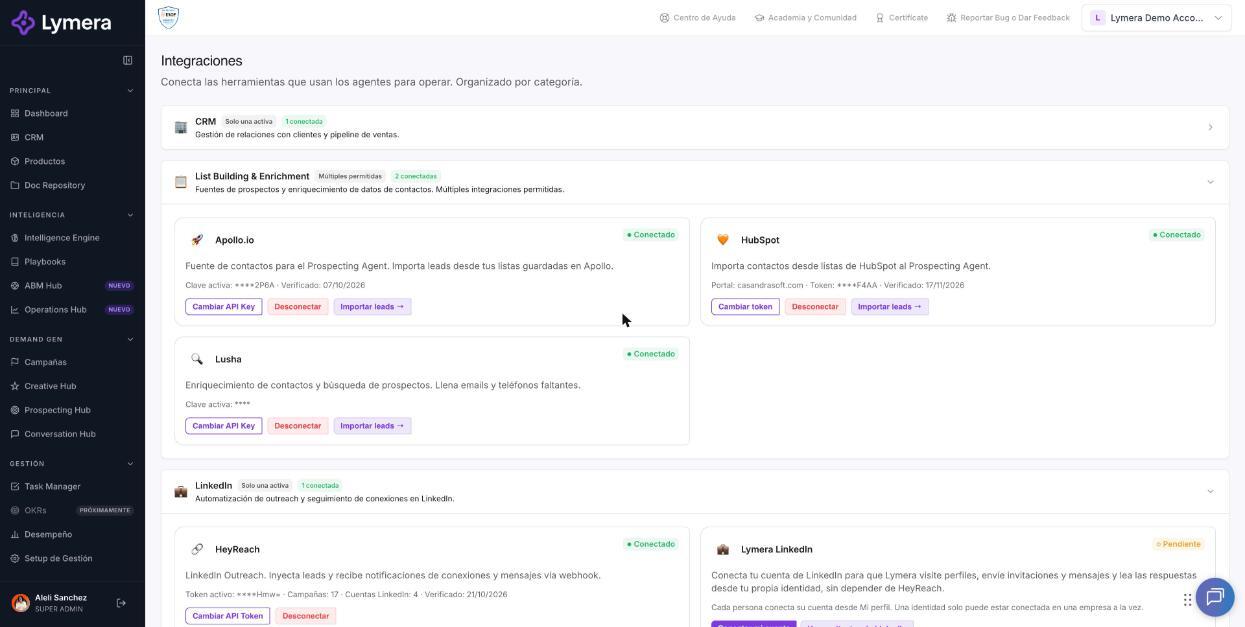
Pantalla: 1.04 Cómo conectar HubSpot
🛠️ Cómo se hace
Opción 1: importar contactos desde listas de HubSpot
Antes de comenzar
- Tener permisos de administrador en HubSpot.
- Tener listas de contactos creadas en HubSpot. Si no hay listas, no verás nada que elegir en Lymera.
Crear la app privada en HubSpot
- En HubSpot, haz clic en el ícono de Configuración (la tuerca).
- Ve a Integraciones › Aplicaciones privadas.
- Haz clic en Crear una aplicación privada y escribe un nombre, por ejemplo «Integración Lymera».
- En la pestaña de permisos (Scopes), marca lectura y escritura de Listas y Contactos. Además, activa lectura de Empresas, Negocios (sin este permiso no se importan oportunidades) y Propietarios (sin él, las oportunidades importadas entran sin dueño).
- Haz clic en Crear aplicación.
- En la pestaña Autenticación, haz clic en Mostrar token y cópialo.
Conectar en Lymera
- Ve a SETUP › Integraciones y busca la tarjeta HubSpot.
- Haz clic en Conectar HubSpot.
- Pega el token en Private App Token y confirma.
- Haz clic en Importar leads → para elegir la lista.
Opción 2: sincronizar tu CRM
- En la tarjeta HubSpot CRM, haz clic en Conectar. Se abre el asistente «Conectar un CRM».
- Autorizar: haz clic en Autorizar y continuar, inicia sesión en HubSpot y acepta los permisos.
- Pipelines: une cada pipeline de HubSpot con uno de Lymera, créalo en Lymera con + Crear pipeline en Lymera con sus etapas, o márcalo como No sincronizar. Al menos uno debe quedar unido o creado.
- Etapas: une cada etapa del CRM con una etapa del pipeline de Lymera.
- Campos: elige qué propiedad guarda al SDR y cuál la línea de negocio. El valor de la línea de negocio debe llamarse igual que el producto en Lymera.
- Usuarios: se unen por correo automáticamente. Los que no coinciden se eligen a mano o quedan «Sin par».
- Actividades: define cómo viajan las actividades y haz clic en Conectar e iniciar sincronización.
Se importan las oportunidades abiertas de los pipelines unidos y las cerradas de los últimos 24 meses.
Después de conectar
La pantalla del CRM tiene las pestañas Pipelines y etapas, Campos, Usuarios, Actividades y Sincronización. Ahí ves el estado (En configuración, Conectado, En pausa, Con error, Desconectado) y la última sincronización. Usa:
- Sincronizar ahora para adelantar la siguiente corrida.
- Reconfigurar para ajustar la configuración.
- Volver a conectar si la autorización se perdió.
- Ver registro de sincronización para revisar errores y avisos.
❓ Preguntas frecuentes
❓ ¿Por qué no puedo editar una oportunidad en Lymera?
Porque tu CRM la administra y está marcada «No permitir crear ni editar oportunidades en Lymera». Edítala en HubSpot o pide a tu Account Admin cambiar esa opción.
❓ Cambié algo en HubSpot y no aparece en Lymera.
La sincronización corre cada 15 minutos. Espera la siguiente corrida o haz clic en Sincronizar ahora.
❓ ¿Qué pasa si desconecto el CRM?
Lo ya sincronizado se conserva y las oportunidades vuelven a ser editables en Lymera.
❓ Una oportunidad llega sin producto o sin SDR. ¿Por qué?
El valor de la propiedad no coincide con ningún producto activo, o la persona no tiene par en Lymera. Corrige el nombre y revisa el registro de sincronización.
🔧 Si algo no funciona
| Qué ves | Causa probable | Qué hacer |
|---|---|---|
| Las listas aparecen vacías al importar | No hay listas creadas en HubSpot | Crea y llena tus listas en HubSpot y vuelve a intentar |
| «Token de HubSpot inválido» | Token incorrecto o app sin los permisos necesarios | Copia el token de nuevo y revisa los permisos de la app |
| «HubSpot rechazó el acceso de Lymera (la autorización se revocó o venció)» | Se revocó la app o venció el acceso | Haz clic en Volver a conectar |
| «Faltan permisos de lectura que Lymera necesita» | No aceptaste todos los permisos | Autoriza de nuevo y acepta todos |
| Estado «Con error» | Falló la última sincronización | Abre la pestaña Sincronización y revisa el registro |
| «No pudimos contactar a HubSpot» | HubSpot no respondió | Reintenta en unos minutos |
| Oportunidades sin importar | Pipeline sin unir o negocios fuera de los pipelines unidos | Revisa la pestaña Pipelines y etapas |
| «Ya hay una sincronización en curso» | Pulsaste Sincronizar ahora dos veces | Espera a que termine |
Si el problema continúa, escribe a soporte con el nombre de tu empresa, tu portal de HubSpot, la hora de la última sincronización y el texto del error.