Antes de comenzar
Para completar este proceso, asegúrate de cumplir con los siguientes requisitos:
- Tener permisos de administrador activos en tu cuenta de HubSpot.
- Tener listas de contactos creadas previamente en tu panel de HubSpot.
Paso 1: Crear la aplicación privada y obtener el token en HubSpot
El primer paso consiste en generar un token de acceso seguro desde tu entorno de HubSpot para permitir la comunicación con Lymera:
- Inicia sesión en HubSpot y haz clic en el ícono de Configuración (la tuerca en la barra superior).
- En el menú lateral izquierdo, ve al apartado de Integraciones y selecciona Aplicaciones privadas (Private Apps).
- Haz clic en el botón Crear una aplicación privada.
- En la pestaña de información básica, escribe un nombre descriptivo para identificarla (por ejemplo: Integración Lymera).
- Dirígete a la pestaña de Permisos (Scopes) y asigna exactamente los siguientes accesos obligatorios:
- Listas (Lists): Marca todos los permisos de lectura y escritura.
- Contactos (Contacts): Marca todos los permisos de lectura y escritura.
- Haz clic en Crear aplicación (o Guardar) en la esquina superior derecha.
- En la pestaña de Autenticación de la aplicación recién creada, ubica la casilla de Token de acceso, haz clic en Mostrar token y cópialo en tu portapapeles.
Paso 2: Configurar la integración en Lymera
Una vez que tengas el token de acceso, procede a vincularlo dentro de tu entorno de trabajo de Lymera:
- Accede a tu cuenta de Lymera y dirígete a la sección de Integraciones.
- Ubica el módulo de HubSpot y haz clic en el botón Conectar HubSpot.
- En el campo de texto correspondiente, pega el Token de acceso que copiaste en el paso anterior.
- Haz clic en Guardar. La aprobación y el enlace entre plataformas serán inmediatos.
⚠️ Nota de ayuda sobre tus listas:
Para que Lymera pueda leer tus contactos, las listas deben estar creadas previamente en HubSpot. Si intentas sincronizar el CRM antes de haber segmentado o agrupado tus contactos dentro de HubSpot, las casillas de selección en Lymera aparecerán completamente en blanco. Asegúrate de organizar tus listas en HubSpot primero.
Verificación de la conexión
Para confirmar que la integración se ha realizado correctamente y los datos fluyen con normalidad, realiza esta breve validación:
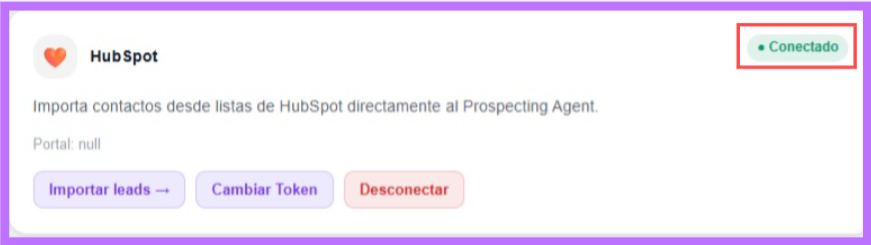
Dirígete al menú CRM dentro de Lymera y selecciona la opción HubSpot. Si todo está en orden, la plataforma mostrará el estado Conectado. A partir de este momento, se habilitarán las opciones para seleccionar el producto, la campaña y las listas disponibles de HubSpot que deseas importar a tus flujos de trabajo en Lymera.