
📘 Qué es
Apollo.io es una fuente de contactos para el Prospecting Agent de Lymera. Al conectarlo con una API Key, puedes importar leads desde tus listas guardadas en Apollo y llevarlos a tus campañas.
Lymera valida la clave contra Apollo antes de guardarla y la almacena cifrada. Necesitas una cuenta de Apollo con plan Basic o superior.
📍 Dónde encontrarlo
Menú lateral › SETUP › Integraciones › categoría List Building & Enrichment › tarjeta Apollo.io.
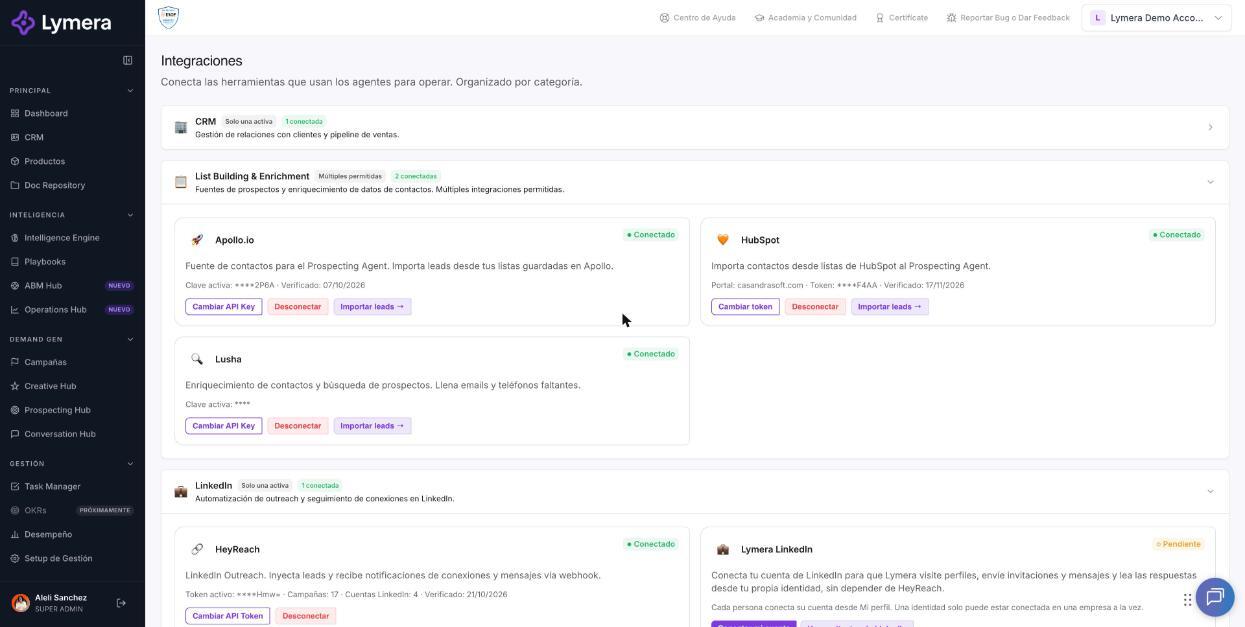
Pantalla: 1.02 Cómo conectar tu cuenta de Apollo
🛠️ Cómo se hace
Antes de comenzar
- Tener acceso de administrador y sesión activa en tu cuenta de Apollo.
- Tener sesión activa en Lymera con permisos para conectar integraciones (Account Admin).
Paso 1: Obtener la API Key en Apollo
- Inicia sesión en Apollo y entra a Settings.
- Ve a Integrations y abre la sección API (en algunas versiones aparece como API Keys).
- Crea una nueva clave con un nombre fácil de reconocer, por ejemplo «Conexión Lymera».
- Si Apollo te pide elegir el tipo de clave, selecciona Master Key, para que Lymera pueda leer tus listas de contactos.
- Copia la clave. Tiene 22 caracteres alfanuméricos.
Paso 2: Conectar Apollo en Lymera
- En el menú lateral, ve a SETUP › Integraciones.
- En la tarjeta Apollo.io, haz clic en Conectar Apollo.
- Pega la clave en el campo Apollo API Key y confirma con Conectar.
- Espera el mensaje «Apollo conectado correctamente».
Importar leads
Con Apollo conectado, haz clic en Importar leads → en la misma tarjeta para elegir la lista que quieres traer.
Cambiar o quitar la clave
- Para cambiarla, haz clic en Cambiar API Key, pega la nueva y confirma con Actualizar.
- Para desconectar, haz clic en Desconectar. Lo que ya importaste se conserva.
❓ Preguntas frecuentes
❓ ¿Dónde veo mis créditos de Apollo?
En la tarjeta Apollo.io, junto al plan, dentro de SETUP › Integraciones.
❓ ¿Conectar Apollo consume créditos de Lymera?
No. Conectar y validar la clave no cuesta créditos de Lymera. Los créditos de Apollo dependen de tu plan en Apollo.
❓ ¿Quién puede conectar Apollo?
El Account Admin de tu cuenta. Si la conexión es un complemento administrado, tu CSM.
❓ ¿Qué pasa si desconecto Apollo?
Los leads que ya importaste se conservan. Para importar de nuevo tendrás que volver a conectar.
🔧 Si algo no funciona
| Qué ves | Causa probable | Qué hacer |
|---|---|---|
| «API Key inválida» | Clave mal copiada, con espacios, o plan de Apollo sin acceso a la API | Cópiala de nuevo sin espacios y confirma que tu plan sea Basic o superior |
| «No se pudo descifrar la credencial. Reconecta Apollo» | La credencial guardada se dañó | Haz clic en Cambiar API Key y vuelve a pegarla |
| No aparecen créditos o salen en cero | Se agotaron en tu plan de Apollo | Revisa tu cuenta en Apollo |
| No ves el botón Conectar Apollo | Tu usuario no tiene permiso o lo administra tu CSM | Pide el cambio a tu Account Admin o a tu Customer Success |
Si el problema continúa, escribe a soporte con el nombre de tu empresa, la hora y el mensaje exacto. Nunca compartas la clave completa.