
📘 Qué es
Las listas desplegables del CRM (por ejemplo, el motivo al descartar un contacto, el tipo de una reunión o el resultado de una llamada) salen de catálogos que tu empresa administra en Configuración. Mantenerlos al día hace que tu equipo registre la información de forma consistente y que los reportes sean confiables.
Los catálogos son por empresa. Las empresas nuevas arrancan con valores iniciales que puedes editar. Los cambios se reflejan en los formularios donde se usa cada catálogo, sin integraciones ni mapeos adicionales.
📍 Dónde encontrarlo
Menú lateral → grupo SETUP → Configuración. Verás tarjetas con título y descripción corta. Las relacionadas con motivos, reuniones y llamadas son:
- Motivos de descalificación: razones por las que se descarta un contacto antes de la reunión.
- Motivos de calificación: criterios para marcar un contacto como calificado después de la reunión.
- Motivos de pérdida: razones por las que se pierde un negocio.
- Motivos de cierre ganado: razones por las que se gana un negocio.
- Tipos de reunión y llamada: formatos disponibles al registrar reuniones o llamadas.
- Resultados de llamada: opciones al registrar cómo terminó una llamada («Conectada», «Sin respuesta», etc.).
También encontrarás tarjetas de Etiquetas, Departamentos, Monedas y tipos de cambio, Pipelines y etapas y otras, según tu rol, tu plan y las activaciones de tu cuenta.
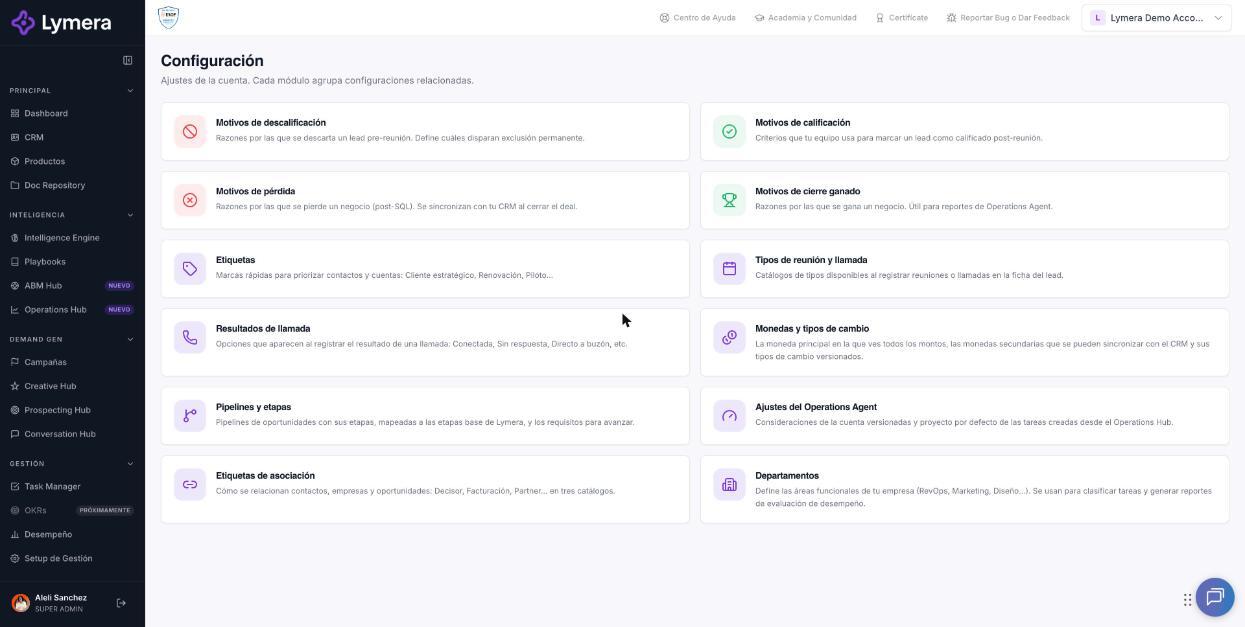
Pantalla: 1.13 Configuraciones globales: Personalización de motivos, llamadas y reuniones
🛠️ Cómo se hace
Motivos (descalificación, calificación, pérdida y cierre ganado)
- Abre la tarjeta del catálogo. Verás una tabla con Orden, Nombre, Código interno, Código CRM, Usos, Estado y Acciones.
- Pulsa Crear motivo, escribe el Nombre (por ejemplo, «Precio fuera de rango»), una descripción si quieres y la posición en Orden (vacío = al final).
- En Motivos de descalificación puedes marcar No contactar: al usar ese motivo, el contacto pasa a Excluido de forma permanente y no recibe más envíos.
- Si tienes un CRM conectado, el Código CRM es el valor que se envía allá; si lo dejas vacío, se envía el nombre.
- Pulsa Guardar. Después puedes Editar, Activar/Desactivar o Eliminar.
Reglas útiles:
- Los motivos del sistema no cambian de nombre; puedes editar su descripción, código CRM, orden y estado.
- Un motivo que ya se usó no se elimina: desactívalo. Deja de ofrecerse, pero se conserva en lo ya registrado.
- El código interno no se puede cambiar después de crearlo.
- Debe haber al menos un motivo activo para poder descartar contactos o cerrar oportunidades.
Tipos de reunión y de llamada
- Abre Tipos de reunión y llamada (pestañas Tipos de reunión y Tipos de llamada).
- Pulsa Agregar tipo de reunión o Agregar tipo de llamada, escribe el nombre (por ejemplo, «Demo de producto») y guarda.
- En la tabla ajusta Orden, Etapa del embudo, Agente de recordatorio y Activo.
Qué hace cada ajuste:
- Etapa del embudo: a qué etapa suma el tipo en los reportes (MQL, Reunión de Discovery, Reunión de Ventas o Ninguna). También determina si registrar una reunión de ese tipo mueve al contacto a Reunión agendada. Si la cambias, las actividades ya registradas de ese tipo también cambian de etapa.
- Agente de recordatorio (solo reuniones): si está activo, las reuniones de ese tipo lanzan la confirmación y los recordatorios al prospecto.
- Activo: si lo apagas, el tipo deja de aparecer al registrar actividades, pero las ya registradas conservan su tipo.
Resultados de llamada
- Abre Resultados de llamada y pulsa Agregar resultado.
- Escribe el Nombre visible. La Clave se genera sola y no se puede cambiar.
- Pulsa Crear resultado. Para quitar uno, desactívalo: queda Inactivo.
❓ Preguntas frecuentes
❓ ¿Tengo que configurar los motivos por separado para llamadas y contactos?
No. Los catálogos son centralizados: al guardar una opción, aparece en todas las pantallas donde se usa.
❓ ¿Puedo eliminar un motivo que ya se usó?
No. Desactívalo para que deje de ofrecerse sin afectar lo ya registrado.
❓ ¿Qué pasa con mis reportes si desactivo o cambio una opción?
Los registros históricos conservan su información. Los cambios aplican a lo que registres de aquí en adelante.
❓ ¿Qué diferencia hay entre descalificar y calificar?
Descalificar es antes de la reunión; calificar es después de una reunión completada.
❓ ¿Los motivos de pérdida se envían a mi CRM?
Si tienes un CRM conectado, se envía el código CRM configurado (o el nombre si lo dejaste vacío).
❓ ¿Puedo reordenar las opciones?
Sí, con el campo Orden.
🔧 Si algo no funciona
| Qué ves | Causa probable | Qué hacer |
|---|---|---|
| «No hay motivos de descalificación activos» al descartar | No hay motivos activos | Activa o crea al menos uno. |
| Mi selector de resultado de llamada está vacío | Aún no hay resultados configurados | Pide a tu Account Admin que los agregue. |
| «La clave ya existe en tu empresa» | Ya hay un resultado con ese nombre | Usa otro nombre. |
| No puedo editar un catálogo | Tu rol es de solo lectura | Pide a un Account Admin que revise tu rol. |
| No veo una tarjeta de Configuración | Rol, plan o activación de tu cuenta | Consulta a tu Account Admin o a tu CSM. |
Si un cambio no se guarda tras reintentar, escribe a soporte con: empresa, usuario, URL, hora, catálogo, acción intentada y captura del mensaje.