
📘 Qué es
Cada persona de tu equipo tiene uno o más roles que definen qué ve y qué puede hacer en Lymera. El Account Admin administra al equipo desde Cuenta y Facturación. Aquí aprenderás a invitar personas, cambiar sus roles, suspenderlas o quitarlas de la cuenta.
Los roles que puede asignar tu empresa
| Rol | Para qué sirve |
|---|---|
| Account Admin | Gestiona usuarios, productos, campañas, facturación e integraciones. |
| Revenue Strategy Owner | Acceso completo a Intelligence, Playbooks, Operations, Creative, Conversation y Prospecting. |
| Marketing Strategy Owner | Acceso completo a Creative Agent y a los módulos de marketing de Operations. |
| Sales Rep | Trabajo operativo en Prospecting y Conversation. |
| Creative Rep | Genera y exporta contenido y edita campañas (sin activarlas ni eliminarlas). |
| Project Manager | Gestión de proyectos, módulos, tareas y SLA; sin acceso a otras secciones. |
| Viewer | Solo lectura de dashboards y reportes. |
Los roles se asignan por empresa: una persona puede ser Account Admin en una empresa y Viewer en otra.
📍 Dónde encontrarlo
Menú lateral → grupo SETUP → Cuenta y Facturación → pestaña Cuenta y Usuarios → tarjeta Equipo.
La tabla tiene las columnas Nombre, Email, Roles, Estado, Último acceso y Acciones. Arriba encuentras el buscador («Buscar por nombre o email…») y los filtros «Todos los roles» y «Todos los estados».
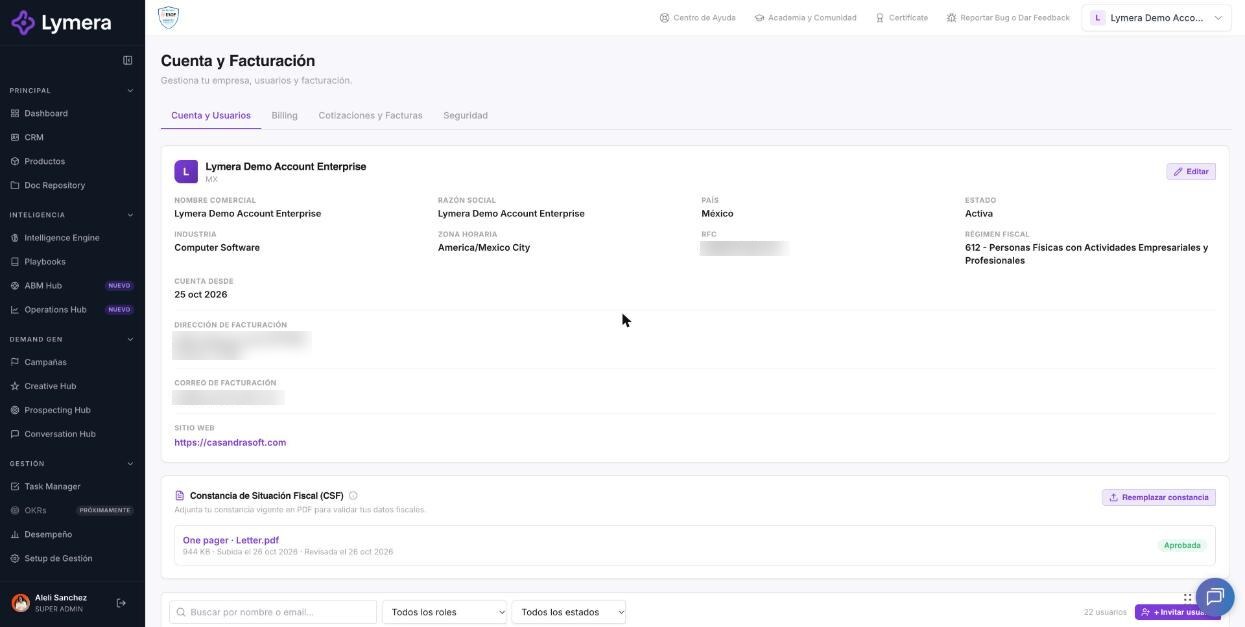
Pantalla: 1.11 Gestión de usuarios: Dar de alta, modificar roles y dar de baja acceso
🛠️ Cómo se hace
Dar de alta (invitar) a una persona
- Entra a Cuenta y Facturación → pestaña Cuenta y Usuarios.
- Pulsa + Invitar usuario.
- Completa Nombre completo \, Email \ y marca al menos un rol en Roles \*.
- Pulsa Invitar usuario.
La persona aparece en la tabla con estado «Pendiente» y recibe un correo con un enlace para crear su contraseña. Si el correo ya existía en Lymera (por ejemplo, trabaja en otra empresa que usa la plataforma), no se crea un usuario nuevo: se le agrega el acceso a tu empresa y puede cambiar de empresa con el mismo inicio de sesión.
Cambiar los roles o los datos de alguien
- En «Equipo» pulsa Editar en la fila de la persona.
- En «Editar miembro» marca o desmarca los Roles en esta cuenta.
- Escribe tu contraseña en «Confirma tu contraseña». Cambiar un rol exige confirmarla.
- Pulsa Guardar cambios.
Desde Editar también puedes enviar un enlace para restablecer su contraseña: en la sección «Restablecer contraseña» pulsa «✉ Enviar link».
Suspender o reactivar a alguien
- En la fila de la persona pulsa Suspender (o Activar si ya está suspendida).
- Confirma con tu contraseña.
La persona pierde (o recupera) el acceso a esta cuenta. Sus datos no se borran. Es la opción ideal para vacaciones o ausencias temporales.
Quitar a alguien de la cuenta
- Pulsa Quitar en la fila de la persona.
- Confirma la acción.
La persona sigue existiendo en Lymera y conserva el acceso a sus otras empresas; solo pierde el acceso a esta.
Revisar el perfil de una persona
Pulsa Ver perfil en la fila. El panel resume su identidad (estado, roles, último acceso y desde cuándo es miembro), el estado de sus integraciones (Gmail, Google Calendar y Slack), su configuración de outreach (enlace de reunión, BCC, datos de representante y firma de correo) y sus notificaciones. Así sabes si alguien ya configuró sus herramientas sin pedirle capturas.
❓ Preguntas frecuentes
❓ ¿Qué significa cada rol y puedo combinarlos?
Cada rol está descrito en la tabla de arriba. Puedes combinar varios, salvo Viewer, que va solo.
❓ ¿Quién puede invitar o modificar usuarios?
Los Account Admin (y el equipo de Customer Success de Lymera). Los demás roles no ven el botón + Invitar usuario.
❓ Un usuario se fue de la empresa, ¿qué hago?
Quítalo de la cuenta con Quitar. Si prefieres conservarlo en la lista, suspéndelo.
❓ ¿Un usuario suspendido pierde sus datos?
No. Sus datos se conservan y, al reactivarlo con Activar, recupera su acceso.
❓ Soy el único Account Admin y quiero salir de la empresa.
No es posible mientras seas el único. Primero asigna a otra persona como Account Admin.
❓ ¿Cómo sé si alguien conectó su Slack o configuró su firma?
Pulsa Ver perfil en su fila y revisa las secciones de integraciones y de configuración de outreach.
🔧 Si algo no funciona
| Qué ves | Causa probable | Qué hacer |
|---|---|---|
| No veo la tarjeta «Equipo» o aparece «Tu rol actual no tiene acceso a la cuenta» | Tu rol no es Account Admin | Pide a un Account Admin que lo haga o que revise tu rol. |
| «No tienes permisos para gestionar usuarios de esta empresa» | Quien lo intenta no es Account Admin | Pide a un Account Admin que realice la acción. |
| Cambié un rol y no se refleja | La sesión tarda un momento en actualizarse | Pide a la persona que cierre sesión y vuelva a entrar. |
| No puedo cambiar el correo de un usuario | Solo se cambia mientras la invitación está pendiente | Consulta el artículo de invitaciones. |
| Un usuario aparece «Suspendido» y debería estar activo | Suspensión manual | Pulsa Activar en su fila. |
Si el rol está bien asignado y la persona sigue sin acceso, escribe a soporte con: empresa, correo del usuario afectado, rol que debería tener, URL de la pantalla, hora y captura del mensaje.