
👥 ¿Quiénes pueden administrar usuarios?
Esta función está reservada exclusivamente para cuentas con permisos de gestión avanzada (Account Admin). Te permite controlar quién accede a tu entorno de trabajo, qué nivel de visibilidad tiene dentro de las campañas y auditar que sus herramientas personales estén bien configuradas.
🛠️ Paso a paso para la gestión de usuarios
Paso 1: Acceder al módulo de gestión
- Inicia sesión en tu cuenta de Lymera.
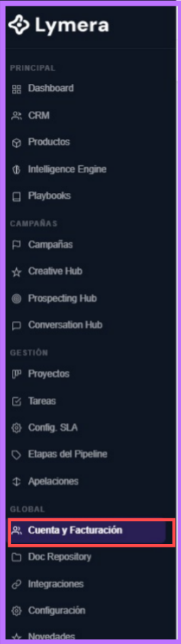
- En la barra lateral izquierda, dirígete a la sección GLOBAL y haz clic en Cuenta y Facturación.
- En la parte superior del panel principal, selecciona la pestaña Cuenta y Usuarios (situada justo al lado de la pestaña de Billing).
- Verás los datos corporativos de tu empresa en la cabecera y, justo debajo, el panel general de administración de tu equipo.
Paso 2: Dar de alta (Invitar) a un nuevo usuario
- En la esquina superior derecha de la tabla de colaboradores, haz clic en el botón morado + Invitar usuario.
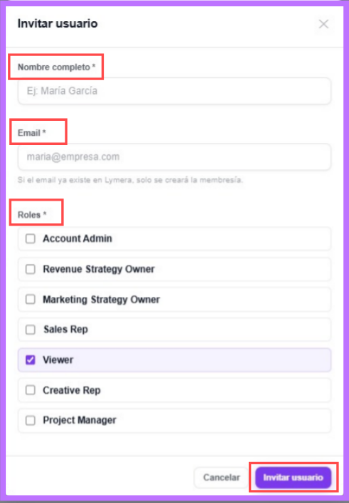
- Se abrirá una ventana emergente oficial donde debes rellenar los siguientes campos obligatorios:
- Nombre completo * (ej. María García).
- Email * (Dirección de correo corporativo de acceso).
- Selección de Roles* Marca las casillas (checkboxes) correspondientes a las funciones que desempeñará el usuario. Puedes elegir uno o combinar varios según tus necesidades.
💡 Nota de membresía automática:
Si invitas a un colaborador cuyo correo electrónico ya se encuentra registrado previamente en otra organización dentro de Lymera, el sistema no creará una cuenta duplicada; en su lugar, creará una membresía compartida de forma automática para que pueda alternar entre entornos de trabajo desde su mismo inicio de sesión.
📊 ESTRUCTURA DEL PANEL Y HERRAMIENTAS DE CONTROL
La tabla principal centraliza el estatus de tu organización dividiendo la información de tus colaboradores en las siguientes columnas operativas oficiales:
|
Columna |
¿Qué información muestra? |
|
NOMBRE |
Muestra el nombre completo del colaborador. |
|
|
Indica la dirección de correo electrónico institucional o comercial con la que el colaborador inicia sesión en la plataforma. |
|
ROLES |
Despliega etiquetas modulares con cada una de las funciones técnicas y permisos asignados al perfil dentro de la organización. |
|
ESTADO |
Refleja la condición de acceso actual del usuario en el sistema (ej. un indicador verde que marca Activo). |
|
ÚLTIMO ACCESO |
Registra la fecha y hora exacta de la última sesión iniciada o actividad registrada por el usuario en la plataforma (se mostrará un guion — si aún no registra ingresos). |
|
ACCIONES |
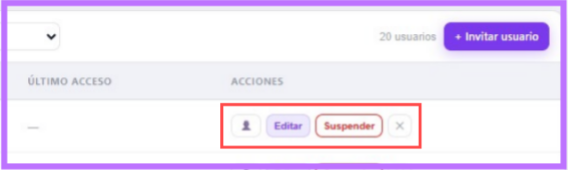
Bloque de control directo que incluye el ícono de perfil (👤) para auditar, el botón morado de Editar, el botón naranja de Suspender y la X para bajas definitivas. |
🔍 Herramientas de filtrado rápido y control:
En la parte superior de la tabla dispones de tres utilidades clave para gestionar listas extensas de personal:
- Barra de búsqueda: Localiza instantáneamente a cualquier colaborador escribiendo en la casilla Q Buscar por nombre o email....
- Filtros avanzados: Segmenta la vista de la tabla utilizando los menús desplegables de Todos los roles y Todos los estados.
- Contador de equipo: Justo al lado del botón de invitación, el sistema te mostrará en tiempo real el número total de miembros registrados.

⚙️ Modificar roles, editar datos o gestionar bajas
Dentro de la columna ACCIONES, dispones de tres herramientas directas para controlar el ciclo de vida de cada cuenta:
- Editar datos o roles: Haz clic en el botón morado Editar. Podrás actualizar el nombre completo, el correo electrónico o cambiar el abanico de roles asignados. Al presionar Guardar, las modificaciones se aplicarán al instante.
- Suspender un usuario (Baja temporal): Haz clic en el botón naranja/rojo Suspender. Esto bloqueará de inmediato el acceso del colaborador a Lymera, pero conservará intacto su historial comercial, llamadas, notas y la atribución de leads en sus campañas. Es la opción ideal para vacaciones, incapacidades o ausencias temporales.
- Eliminar un usuario (Baja definitiva): Haz clic en el ícono de la X situado al extremo derecho de la fila. Confirma la acción para desvincular de forma permanente al usuario de la organización.
👤 Auditar el perfil individual de tu equipo
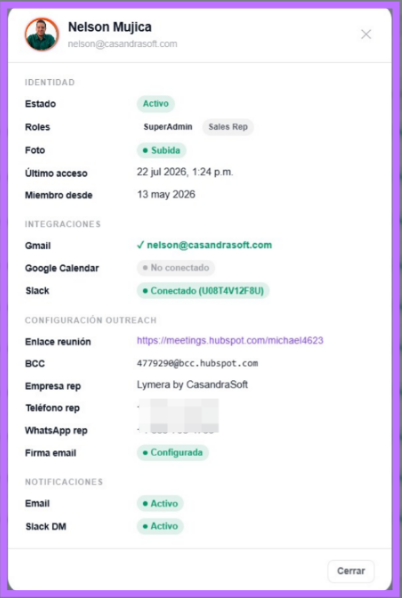
Para garantizar el éxito de tu estrategia de prospección, es vital verificar que tus colaboradores tengan sus herramientas al día. Justo al lado izquierdo del botón Editar, encontrarás el ícono de una personita (👤). Al hacer clic sobre él, se desplegará un panel para auditar el perfil del usuario dividido en 4 bloques críticos:
1. Identidad: Muestra la información básica de registro de la cuenta, incluyendo su Estado actual (ej. Activo), los Roles asignados, si cuenta con una Foto de perfil cargada, la fecha y hora de su Último acceso y el día exacto desde que es Miembro.
2. Integraciones: Te permite validar de un vistazo la salud de las conexiones de herramientas del usuario. Podrás supervisar si están en estado Conectado o No conectado para tres canales esenciales:
- Gmail (Bandeja de prospección).
- Google Calendar (Agenda de reuniones).
- Slack (Canal de comunicación interna).
3. Configuración Outreach
Este bloque es indispensable para que los agentes de Inteligencia Artificial ejecuten la prospección correctamente. Aquí auditas el estado de:
- Enlace reunión: El link personal (ej. Calendly) que se insertará de forma dinámica en los mensajes.
- BCC: La dirección de copia oculta para la sincronización con el CRM externo.
- Empresa rep / Teléfono rep / WhatsApp rep: Los datos de contacto y representación comercial asignados a este miembro del equipo.
- Firma email: Verifica si el usuario ya configuró o tiene pendiente de cargar su firma corporativa de correo.
4. Notificaciones
Muestra las preferencias de alertas del usuario, confirmando si tiene en estado Activo o inactivo el envío de notificaciones a través de Email o alertas directas por Slack DM.
❓ Preguntas frecuentes (FAQ)
¿Qué roles específicos puedo asignar y qué significan?
La plataforma maneja 7 roles modulares que puedes combinar según el perfil del colaborador:
- Account Admin: Acceso total a la configuración global de la cuenta, facturación y gestión de usuarios.
- Revenue Strategy Owner: Diseñador y supervisor de las ofertas, audiencias y estrategias de ingresos de la empresa.
- Marketing Strategy Owner: Encargado de la creación de secuencias, plantillas de mensajes y activos en el Creative Hub.
- Sales Rep: Rol operativo para los vendedores encargados de atender prospectos, gestionar el pipeline e iniciar llamadas.
- Viewer: Acceso de solo lectura para auditorías o visualización de reportes, sin permisos para modificar campañas.
- Creative Rep: Colaborador enfocado en la carga y optimización de recursos gráficos y textos en la biblioteca.
- Customer Success Manager: Encargado de dar seguimiento técnico y soporte posventa a las cuentas de los clientes.
¿Cómo sé si un integrante de mi equipo ya configuró su firma o conectó su cuenta de Slack?
No necesitas pedirle capturas de pantalla a tu equipo. Simplemente busca al colaborador en la tabla principal, haz clic en el ícono de la personita (👤) y en el panel revisa la sección INTEGRACIONES para verificar el estado de Slack, o la sección CONFIGURACIÓN OUTREACH para confirmar el estatus del campo Firma email.
🚀 Siguientes pasos recomendados
Con la estructura de tu equipo comercial y los perfiles de tus colaboradores debidamente supervisados en la plataforma, pasemos a revisar las herramientas de control financiero de tu suscripción: