
# Task Manager - tareas, estados y Kanban
📘 Qué es
El Task Manager es el módulo de gestión de tareas de servicio de tu equipo: cada tarea pertenece a un proyecto y una fase, tiene responsable, aprobadores, prioridad, fechas límite y plazos de servicio (SLA). Se puede ver en Lista o en Kanban.
Estados de una tarea: Backlog, Sin Empezar, En Proceso, Bloqueado, Revisión Interna, Requiere Cambios, Listo para Cliente, Revisión del Cliente, Cambios Solicitados, En Espera y Listo.
Prioridades: P0 Crítica, P1 Alta, P2 Media, P3 Normal (en la guía de SLA aparece como «Baja») y P4 Baja (en la guía de SLA «Mínima»). La prioridad determina los plazos de SLA.
Indicador de SLA en cada tarea: SLA OK, En riesgo o Vencido.
📍 Dónde encontrarlo
Menú lateral, grupo Gestión > Task Manager, con las pestañas Proyectos y Tareas. El módulo está incluido en el plan Growth o se contrata como add-on; disponible según tu plan y rol. Si no lo ves, pide a tu Account Admin que revise tu acceso o contacta a tu Customer Success.
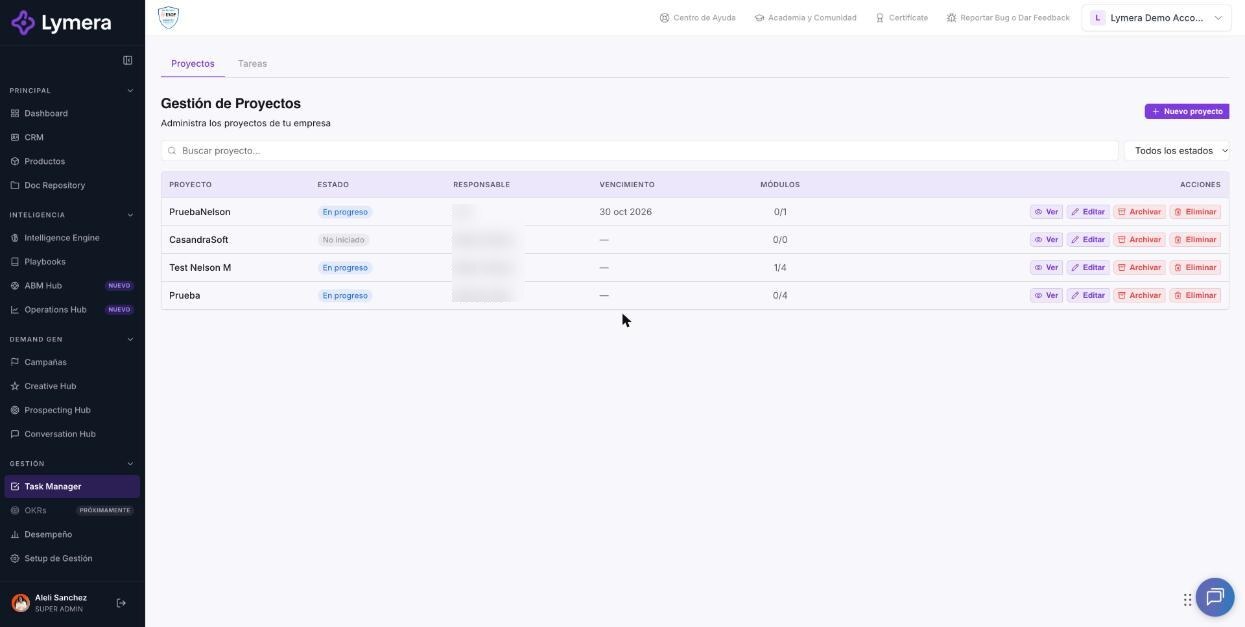
Pantalla: Task Manager - crear tareas, estados, vista Lista y Kanban
🛠️ Cómo se hace
Crear una tarea
- Ve a Gestión > Task Manager > Tareas y pulsa Nueva Tarea. (Si no tienes permiso verás «Sin permiso para crear tareas»; si el proyecto está archivado, «El proyecto está archivado».)
- Elige Proyecto y Fase (obligatorios) y escribe el Título.
- Completa Descripción, Prioridad, Fecha límite, Inicio planificado, Asignado a, Aprobador interno, Aprobador del cliente (opcional; necesario para mover la tarea a «Revisión del cliente»), Departamento (clasifica la tarea para los reportes de evaluación) y Enlace al entregable.
- Puedes agregar Adjuntos (hay un máximo de archivos). Si un adjunto no se pudo subir, la tarea se crea de todos modos y puedes reintentarlo desde Adjuntos en su detalle.
- Si no hay inicio planificado, la tarea pasa directamente a «Sin Empezar»; con inicio planificado futuro se moverá sola a «Sin Empezar» en esa fecha.
- Pulsa Crear tarea.
Ver y filtrar
- Alterna entre Lista y Kanban, y entre Mis tareas y Equipo. La vista de Equipo es de solo consulta salvo permisos de gestión.
- Columnas de la lista: Título, Proyecto, Fase, Estado, Prioridad, SLA, Responsable, Vencimiento, Acciones. Usa búsqueda y filtros de estado, prioridad, responsable y proyecto; Limpiar filtros los restablece.
- En cada fila: Vista previa, Ver detalle, Editar tarea y Eliminar tarea.
- Un ícono de balanza indica una apelación pendiente de revisión (ver artículo de requerimientos y apelaciones).
Cambiar el estado
- Abre el detalle de la tarea (o arrastra la tarjeta en Kanban si tienes permiso).
- Cambia el estado con el selector. Algunos estados piden datos: Bloqueado pide el motivo de bloqueo; Requiere Cambios y Cambios Solicitados piden describir los cambios requeridos.
- El detalle muestra personas, fechas (inicio planificado, fecha límite, inicio real), SLA, rondas de revisión, entrega (enlace del entregable, instrucciones de prueba, hilo en Slack o Teams) y adjuntos. Si la tarea nació en el Operations Hub, indica su origen.
Nombres de las etapas
Cada empresa (y cada proyecto) puede renombrar las etapas del Kanban en Setup de Gestión > Etapas Kanban (ver el artículo de configuración).
❓ Preguntas frecuentes
¿Quién puede crear o editar tareas? Quien tenga los permisos del módulo. La vista Equipo muestra todas las tareas en solo consulta.
¿Qué diferencia hay entre «Bloqueado» y «En Espera»? Bloqueado pausa los 4 SLA; En Espera pausa solo el SLA 4 (el plazo total de cierre). Ver el artículo de SLA.
¿Puedo borrar una tarea? Sí, con Eliminar tarea; la eliminación es permanente y pide confirmación.
¿Por qué no puedo pasar a «Revisión del cliente»? Falta indicar el Aprobador del cliente.
¿Dónde veo las tareas que me asignaron? En Tareas > Mis tareas; también en el Dashboard, bloque Mis tareas.
🔧 Si algo no funciona
- No veo el menú Task Manager. Causa común: tu plan no incluye el módulo o tu rol no tiene acceso.
- Mensaje «Configura los SLA antes de crear tareas». El módulo exige SLA por prioridad y un calendario laboral activos; pide a tu Account Admin que los configure en Setup de Gestión > SLAs.
- Una tarea no cambia de estado. Falta completar el dato que pide el diálogo (motivo de bloqueo, cambios requeridos) o tu rol no puede moverla.
- Los departamentos no aparecen al crear la tarea. Un administrador debe crearlos en Configuración > Departamentos.
- Escalar a una persona con: empresa, usuario y rol, URL de la tarea, hora, estado de origen y destino, pasos y captura.