
# Seguridad avanzada de la cuenta (plan Enterprise)
📘 Qué es
La pestaña Seguridad de Cuenta y Facturación permite al Account Admin definir las reglas de acceso de todo su equipo: exigir verificación en dos pasos, inicio de sesión único (SSO), duración y cierre por inactividad de las sesiones, redes permitidas, cuentas de emergencia, y consultar la auditoría de la cuenta.
Estas funciones son parte del plan Enterprise. En otros planes la pestaña muestra «Seguridad avanzada: plan Enterprise» con el botón Ver planes. Solo el Account Admin administra la seguridad de la cuenta.
📍 Dónde encontrarlo
Menú lateral → Setup → Cuenta y Facturación → pestaña Seguridad.
Secciones: «Autenticación de dos factores (2FA)», «Inicio de sesión único (SSO)», «Sesiones», «Redes permitidas (IP)», «Acceso de emergencia», «Sesiones activas», «Dispositivos de confianza» y «Auditoría de la cuenta».
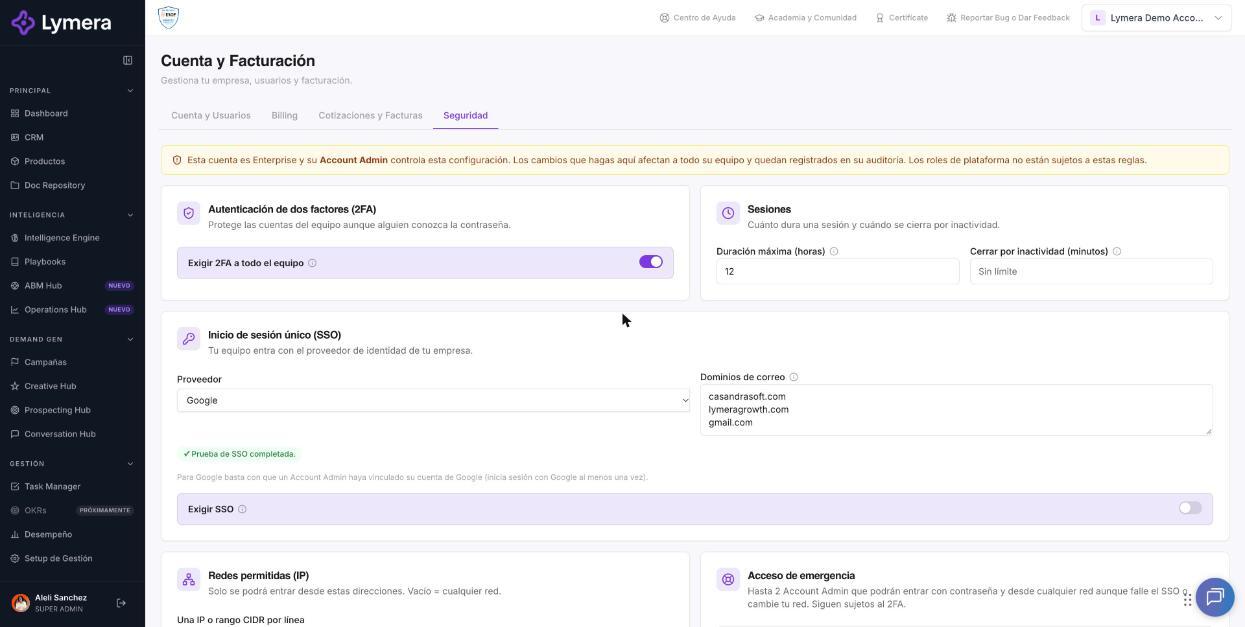
Pantalla: Seguridad avanzada de la cuenta (plan Enterprise)
🛠️ Cómo se hace
Exigir 2FA a todo el equipo
- Activa «Exigir 2FA a todo el equipo» y pulsa Guardar cambios.
- Quien no tenga 2FA deberá configurarlo al entrar, antes de usar la plataforma.
Configurar SSO con Okta
- En «Inicio de sesión único (SSO)» elige el Proveedor (Okta; Google si tu equipo usa Google).
- Agrega los Dominios de correo de tu empresa (uno por línea, por ejemplo
empresa.com). - En Okta crea una aplicación OIDC (Web) y registra como «Sign-in redirect URI» la dirección que Lymera te muestra en pantalla.
- Captura el Emisor (Issuer) (
https://tu-empresa.okta.com), el Client ID y el Client Secret, y pulsa Guardar cambios. - Pulsa Probar SSO. Debe regresar con «Prueba de SSO completada. Ya puedes exigir SSO a tu equipo.» La prueba debe regresar tu mismo correo.
- Si quieres, activa Exigir SSO: quien entre con contraseña o con otro proveedor será rechazado. Solo se puede activar después de probar el SSO, y si cambias emisor, Client ID, secreto, proveedor o dominios, debes probarlo de nuevo.
Sesiones
- En «Sesiones» define la Duración máxima (horas) y Cerrar por inactividad (minutos). Vacío significa usar el valor general de la plataforma, o sin cierre por inactividad.
Redes permitidas (IP)
- Escribe una IP o rango CIDR por línea en «Una IP o rango CIDR por línea». Vacío = cualquier red.
- Al guardar, tu IP actual se agrega sola para que no te quedes fuera.
Acceso de emergencia
- Elige hasta 2 Account Admin que podrán entrar con contraseña y desde cualquier red aunque falle el SSO o cambie tu red. Siguen sujetos al 2FA.
Sesiones activas y dispositivos de confianza
- En «Sesiones activas» puedes pulsar Cerrar en una sesión o Cerrar las demás sesiones.
- En «Dispositivos de confianza» pulsa Revocar para quitar un equipo que omite el 2FA.
Auditoría de la cuenta
- Filtra por Evento, Desde y Hasta, y pulsa Exportar CSV (hasta 10,000 filas). Se conservan 90 días; para fechas anteriores, solicítalo a soporte.
❓ Preguntas frecuentes
¿La seguridad avanzada aplica al equipo de Lymera? No. Los roles de plataforma (Super Admin y Customer Success) no están sujetos a estas reglas.
¿Qué pasa si una persona pertenece a varias empresas Enterprise? Aplica la política más restrictiva de ellas.
Activé las redes permitidas y alguien no puede entrar. Verá «Acceso restringido: tu red no está autorizada». Agrega su IP en «Redes permitidas (IP)» o pídele que se conecte desde la red permitida.
El SSO falla en la prueba. Revisa emisor, Client ID, secreto y la dirección de redirección en Okta. Si Okta autenticó a otra persona, inicia sesión en Okta con el mismo correo con el que usas Lymera.
¿Cuántas cuentas de emergencia puedo tener? Hasta 2, y deben ser Account Admin activos de la cuenta.
No puedo exigir SSO. Primero completa la prueba de SSO (con Google, un Account Admin debe haber vinculado su cuenta de Google iniciando sesión con Google al menos una vez).
No veo la pestaña con opciones. Tu plan no es Enterprise o tu rol no es Account Admin. Consulta con tu CSM.
🔧 Si algo no funciona
| Síntoma | Causa común | Qué revisar |
|---|---|---|
| «Tu empresa exige iniciar sesión con SSO» | SSO obligatorio activo | Usar el botón Iniciar sesión con SSO con el correo de la empresa |
| «Tu correo no pertenece a los dominios autorizados para el SSO de la empresa» | Dominio no agregado | Agregar el dominio en la configuración |
| «Tu red no está autorizada…» | IP fuera de la lista | Agregar la IP o usar la red permitida |
| «Tu sesión expiró» con frecuencia | Duración o inactividad configuradas muy cortas | Revisar «Sesiones» |
| Cambios que no se guardan | Datos inválidos (dominio o IP con formato incorrecto) | Revisar los ejemplos de formato junto al campo |
Cuándo escalar: el equipo queda bloqueado por una configuración de red o SSO, o falla la prueba de SSO aunque los datos sean correctos. Pide: empresa, correo del Account Admin, qué opción se cambió y cuándo, mensaje exacto (captura) y, para redes, la IP pública desde la que se intenta entrar. Si hay bloqueo total del equipo, indica que es urgente.