
# Prospecting Hub — pipeline de leads, estados del lead y acciones masivas
📘 Qué es
El Prospecting Hub es el centro de operación de tu prospección: ves en un solo lugar todos los leads de tus campañas, en qué punto del proceso van, su temperatura (Cold, Warm, Hot) y quién los atiende, y desde ahí puedes iniciar, pausar, cancelar o mover leads, de uno en uno o en bloque.
📍 Dónde encontrarlo
Menú lateral › grupo Demand Gen › Prospecting Hub. Tiene tres pestañas: Pipeline de leads, Marcados para revisión y Tareas pendientes (estas dos últimas, en el artículo de revisión de ICP y tareas).
Disponible según tu rol: ver el hub requiere permiso de lectura de Prospecting y ejecutar acciones requiere permiso de ejecución. Si ves el aviso de acceso restringido, contacta a tu Account Admin. Un Sales Rep ve solo sus leads; el Account Admin y el Revenue Strategy Owner ven todos.
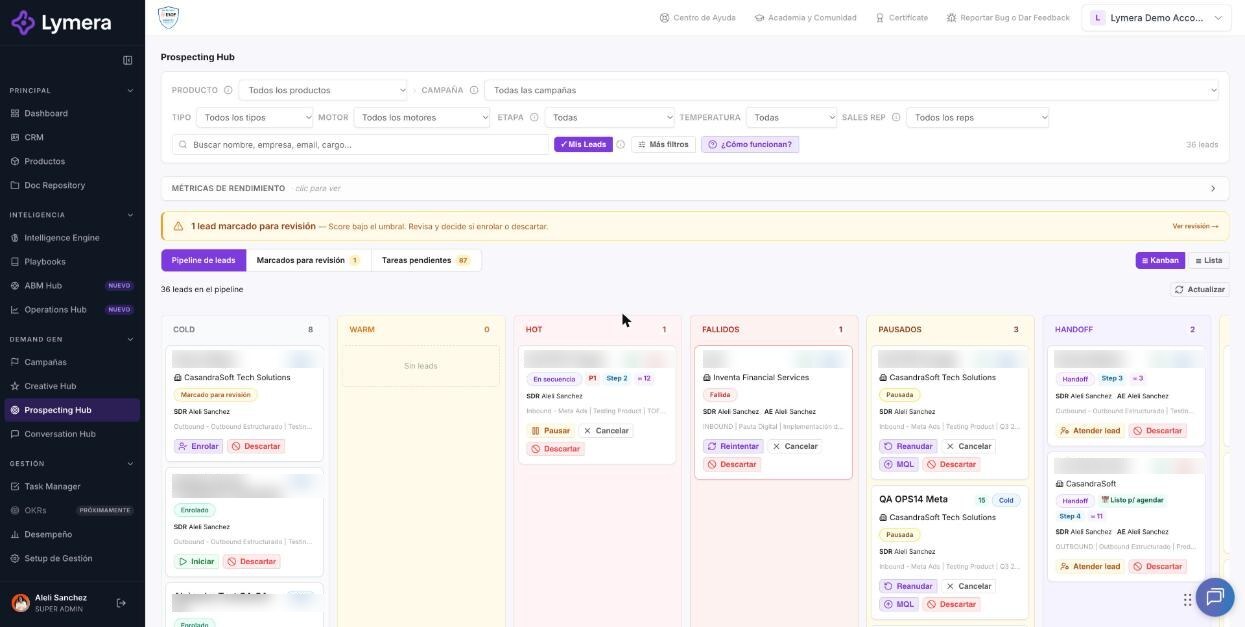
Pantalla: Prospecting Hub — pipeline de leads, estados del lead y acciones masivas
🛠️ Cómo se hace
Elegir qué ves
- En la barra de contexto elige Producto y luego Campaña (también puedes ver «Todas las campañas»). Con «Todas las campañas» puedes filtrar además por Tipo (Inbound/Outbound) y Motor.
- Filtra por Etapa, Temperatura, Sales Rep, estado y búsqueda. «Más filtros» abre Filtros avanzados (por ejemplo Propietario, Clasificación respuesta, Etiqueta, Fuente, Sector, País, ICP Score, fechas).
- Las tarjetas de arriba (KPIs) muestran, entre otros: Leads en secuencia, Apertura email, Click-through, Tasa de respuesta, Handoffs, MQLs, Atención manual, Reuniones agendadas, Reuniones completadas y Leads calificados. Haz clic en una para filtrar el pipeline; el filtro activo aparece como un chip que puedes quitar con Quitar filtro. Cada KPI trae un ícono ⓘ que explica cómo se calcula.
Cambiar de vista
- Usa el selector ⊞ Kanban / ☰ Lista. Lymera recuerda tu preferencia.
- El Kanban agrupa los leads en columnas: COLD, WARM, HOT, FALLIDOS, PAUSADOS, HANDOFF, ATENCIÓN MANUAL, MQL, REUNIÓN AGENDADA, REUNIÓN COMPLETADA, CALIFICADO, DESCALIFICADO y SIN CAMPAÑA. Arrastra una tarjeta para moverla; si el movimiento no es permitido, Lymera te dice a qué columnas sí puede pasar.
- La Lista muestra columnas como Lead, Empresa, Cargo, Temp., ICP, Estado, Etiquetas, Sales Rep, Fuente e Importado.
Acciones sobre un lead
- Haz clic en un lead para abrir su panel. Los botones cambian según el estado: Iniciar, Enrolar, Pausar, Reanudar, Cancelar secuencia, Reintentar, Re-enrolar, Promover a MQL, Atender, Agendar reunión, Confirmar, Completada, Reagendar, No asistió, Cancelar reunión, Calificar, Descartar.
- Ver ficha → abre el contacto en el CRM y Ver en Conversation Hub abre su conversación.
Acciones masivas
- En la Lista, marca varios leads con las casillas. Aparece la barra: Asignar rep, Iniciar, Pausar, Reanudar, Cancelar, MQL, Mover estado, Escalar temperatura, Sacar de campaña y Descartar, cada una con el número de leads seleccionados.
- Las que cambian el estado piden confirmación. Mover estado y Escalar temperatura piden un Motivo de al menos 10 caracteres.
- Limpiar selección deshace la selección.
Estados del lead
| Estado | Significado |
|---|---|
| Sin campaña | Aún no pertenece a una campaña |
| Esperando score | Pendiente de calcular su ajuste (ICP) |
| Marcado para revisión | Su puntaje quedó bajo el mínimo; una persona decide |
| Enrolado | Listo para empezar la secuencia |
| En secuencia | Recibiendo los pasos de la campaña |
| Pausada | Detenida a mano o por pausar la campaña |
| Clasificando respuesta | Lymera analiza su respuesta |
| Handoff | Mostró interés: pasa a una persona |
| Atención manual | Requiere seguimiento humano |
| Fallida | Un envío falló; usa Reintentar |
| Cancelada / Secuencia finalizada | Terminó su secuencia; se puede Re-enrolar |
| MQL | Lead calificado por marketing |
| Reunión agendada / Reagendando / Reunión completada | Ciclo de reunión |
| Calificado | Resultado positivo tras la reunión |
| Descartado / Excluido | Fuera del proceso; «Excluido» es permanente |
❓ Preguntas frecuentes
¿Qué diferencia hay entre Pausar y Cancelar? Pausar conserva el punto donde iba y se puede Reanudar. Cancelar termina la secuencia; el lead queda como «Cancelada» y puede Re-enrolarse desde cero.
¿Cómo sube un lead de Cold a Hot? Automáticamente por las señales de la campaña (respuesta, clics, etc.) o a mano con Escalar temperatura (se pide un motivo).
¿Qué es un Handoff? Es el paso de un lead interesado a una persona de tu equipo, que lo atiende desde ese momento. También puede mandar una alerta o tarea.
¿Puedo mover un lead a cualquier columna? No todas las transiciones son válidas; los estados terminales (por ejemplo Descartado) no se pueden mover a mano.
¿Por qué «Enrolar» me muestra créditos? Enrolar a un lead nuevo puede descontar créditos; antes de confirmar ves el saldo y el costo. Si no alcanzan, solo se enrolan los que el saldo permita.
No veo leads. Revisa los filtros activos (el listado puede abrir filtrado) y que la campaña tenga leads; usa Actualizar.
🔧 Si algo no funciona
| Síntoma | Causa común | Qué revisar |
|---|---|---|
| Un lead quedó en «Fallida» | Correo rebotado o cuenta del remitente sin conexión | Mensaje de error en el panel; reconecta la cuenta y pulsa Reintentar |
| No puedo iniciar un lead | No tiene campaña o ya está en otro estado | Panel del lead: asígnalo a una campaña |
| Faltan leads en una columna | Filtro activo o tope de carga | Limpiar filtros y Cargar más |
| Los botones no aparecen | Rol sin permiso de ejecución | Consulta con tu Account Admin |
Cuándo escalar a una persona: si un lead cambia de estado sin explicación o un movimiento falla repetidamente. Pide: empresa, usuario, URL, nombre del lead, campaña, hora, acción realizada, mensaje mostrado y captura.