
# Pantalla de Integraciones
📘 Qué es
Integraciones es la pantalla donde se conectan las herramientas con las que Lymera trabaja: correo y calendario, CRM, fuentes de contactos, WhatsApp, LinkedIn y los canales donde tu equipo recibe avisos (Slack y Microsoft Teams). El subtítulo de la pantalla lo resume: «Conecta las herramientas que usan los agentes para operar. Organizado por categoría.»
Cada categoría muestra cuántas integraciones tiene conectadas («1 conectada», «2 conectadas») y si admite una sola herramienta activa («Solo una activa») o varias («Múltiples permitidas»). Por ejemplo, en la categoría CRM solo puedes tener un CRM conectado a la vez: si intentas conectar otro, Lymera te pide desconectar primero el que ya está.
Las categorías que verás son:
- CRM: HubSpot CRM, Kommo CRM, GoHighLevel.
- List Building & Enrichment: Apollo.io, HubSpot (importar listas) y Lusha.
- LinkedIn: HeyReach y Lymera LinkedIn.
- WhatsApp: WhatsApp Cloud API · Meta.
- Correo y calendario: Microsoft 365 y el resumen de Google (Gmail y Google Calendar).
- Notificaciones de plataforma: Slack App, Gmail o Microsoft como remitente de los correos del sistema, y Microsoft Teams.
- Otras categorías (Email Marketing, Landing Pages, Publicidad Digital) pueden aparecer con herramientas marcadas «Próximamente».
📍 Dónde encontrarlo
Menú lateral › grupo Setup › Integraciones.
Algunas conexiones no se hacen aquí sino en tu perfil personal: tu Gmail, tu Google Calendar, tu correo y calendario de Outlook, tu LinkedIn y tu Teams personal se conectan en Mi perfil (menú de tu usuario) › pestaña Identidad de Prospección (o Notificaciones para Slack y Teams personales).
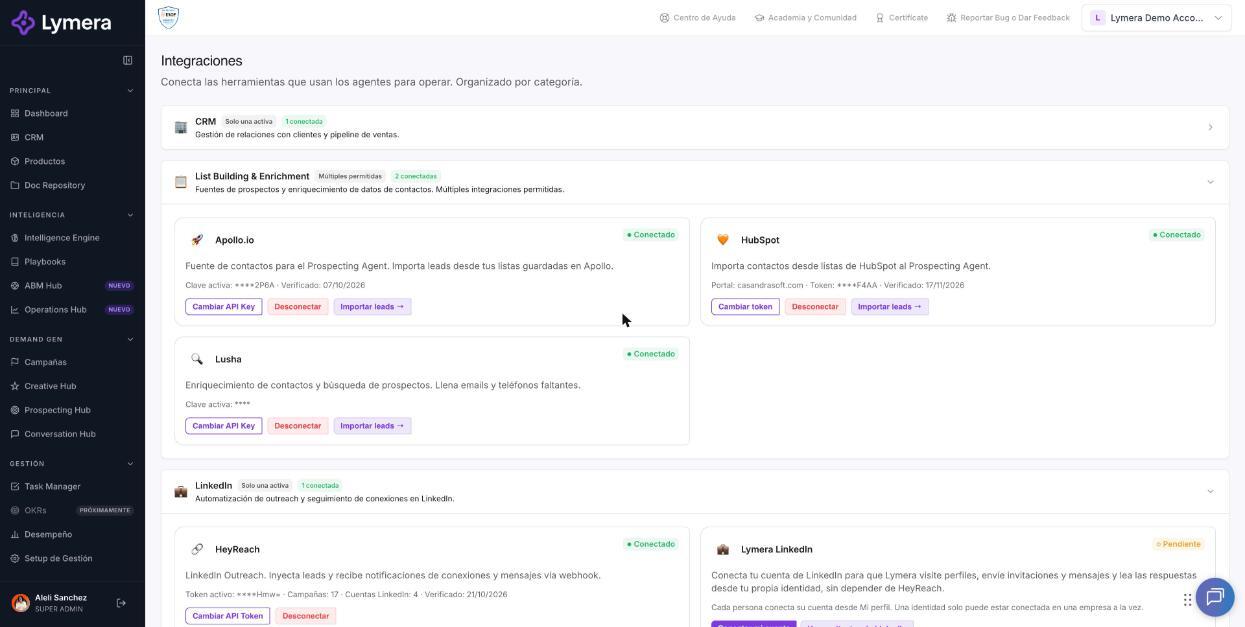
Pantalla: Pantalla de Integraciones — qué se conecta, quién lo conecta y dónde
🛠️ Cómo se hace
- Entra a Setup › Integraciones.
- Busca la categoría de la herramienta que necesitas.
- En la tarjeta de la herramienta pulsa Conectar (o el botón específico: Conectar Slack App, Conectar Microsoft 365, Conectar con Meta, etc.).
- Sigue las instrucciones de la ventana: algunas te llevan a la página de la otra herramienta (Google, Microsoft, Slack, Meta, HubSpot) para que autorices a Lymera; otras piden pegar una clave (Apollo, HeyReach, HubSpot).
- Al volver a Lymera, la tarjeta cambia a ● Conectado. Si algo falla verás ● Con error o un mensaje con el motivo.
Estados que puedes ver en una tarjeta: ● Conectado, ○ Pendiente, ● Con error y Próximamente.
Quién puede conectar
- Conectar, cambiar o desconectar integraciones de la empresa lo hace el Account Admin. Otros roles pueden ver el estado pero no cambiarlo; verás el mensaje «La gestión de integraciones está disponible solo para el Account Admin de tu empresa».
- Gmail, Outlook, Google Calendar, LinkedIn y Teams personal los conecta cada persona en su propio perfil.
- Apollo, HeyReach y WhatsApp pueden venir como parte de un complemento (add-on) que administra tu Customer Success Manager: la tarjeta lo indica con textos como «Esta conexión de Apollo la administra tu CSM». En ese caso, pide los cambios a tu CSM.
- Algunas integraciones están disponibles según tu plan o activación. Si no ves una tarjeta o botón que esperas, pide a tu Account Admin o a tu Customer Success que lo revisen.
❓ Preguntas frecuentes
¿Por qué no veo el botón Conectar? Probablemente tu rol no administra integraciones (solo lo hace el Account Admin) o la integración no está activada en tu cuenta. Pide ayuda a tu Account Admin.
¿Puedo tener dos CRM conectados? No. Una cuenta conecta un solo CRM. Desconecta el actual antes de conectar otro; las oportunidades conservan sus datos y vuelven a ser editables en Lymera.
¿Dónde conecto mi Gmail? En Mi perfil › Identidad de Prospección › tarjeta Gmail, no en esta pantalla. Ver el artículo de Gmail y Google Calendar.
¿Por qué una herramienta dice «Próximamente»? Aún no está disponible. Consulta con tu Customer Success cuándo estará lista.
Cambié de empresa y las integraciones se ven distintas. Las integraciones son por empresa. Verifica en el selector de empresa de la parte superior que estés en la empresa correcta.
¿Desconectar una integración borra mis datos? No. Lo ya sincronizado o importado se conserva. Lo que cambia es que Lymera deja de enviar o recibir por esa vía; por ejemplo, al desconectar HubSpot (importación) se pausan las campañas activas ligadas a esa conexión y se te avisa cuáles.
🔧 Si algo no funciona
| Síntoma | Causa común | Qué revisar | Cuándo escalar |
|---|---|---|---|
| La tarjeta dice «Con error» | La autorización venció o se revocó en la otra herramienta | Pulsa Reconectar o Volver a conectar y vuelve a autorizar | Si el error persiste tras reconectar |
| «Solo puedes tener una integración activa en la categoría…» | Ya hay otra herramienta conectada en esa categoría | Desconecta la actual primero | No requiere escalar |
| No aparece una tarjeta | Plan o activación no incluye esa integración | Confirma con tu Account Admin o Customer Success | Si tu plan debería incluirla |
| Mensaje «La conexión con … no está configurada» | Falta configuración del lado de Lymera | — | Siempre: pide a soporte revisarlo |
Datos que debes pedir al cliente al escalar: nombre de la empresa, correo del usuario, integración afectada, hora aproximada del problema, pasos que siguió, texto exacto del mensaje de error y una captura de la pantalla.