
# Oportunidades: crear, lista, kanban y ficha
📘 Qué es
Una oportunidad es un negocio que estás trabajando con una cuenta: tiene una etapa dentro de un pipeline, un monto con su moneda, una fecha de cierre estimada, un AE y un SDR responsables, y uno o varios contactos asociados (siempre uno principal).
Disponible según la activación de tu cuenta. Si no ves la pestaña Oportunidades, pide a tu Account Admin que lo consulte con tu Customer Success.
📍 Dónde encontrarlo
Menú lateral → CRM → pestaña Oportunidades. Verás los filtros Pipeline, Etapa, Cuenta, Owner, Cierre, el buscador Buscar oportunidad, Más filtros y el conmutador Lista | Kanban. El botón Nueva oportunidad está arriba a la derecha.
- Lista: columnas Oportunidad, Cuenta, Etapa, Monto, Cierre, Contactos, AE · SDR y Próximo paso.
- Kanban: una columna por etapa del pipeline (incluidas Ganada y Perdida), con tarjetas que muestran nombre, cuenta, monto y fecha de cierre.
Los filtros se conservan al cambiar entre Lista y Kanban (el filtro Etapa aplica solo a la Lista; el Kanban muestra todas las etapas).
En el Kanban puedes arrastrar una tarjeta a la etapa contigua (una adelante o una atrás). Mover una oportunidad siempre pide un motivo; en Ganada o Perdida se abre su propio diálogo. No se pueden saltar etapas, y si tu cuenta tiene un CRM conectado que administra las oportunidades, no se pueden arrastrar.
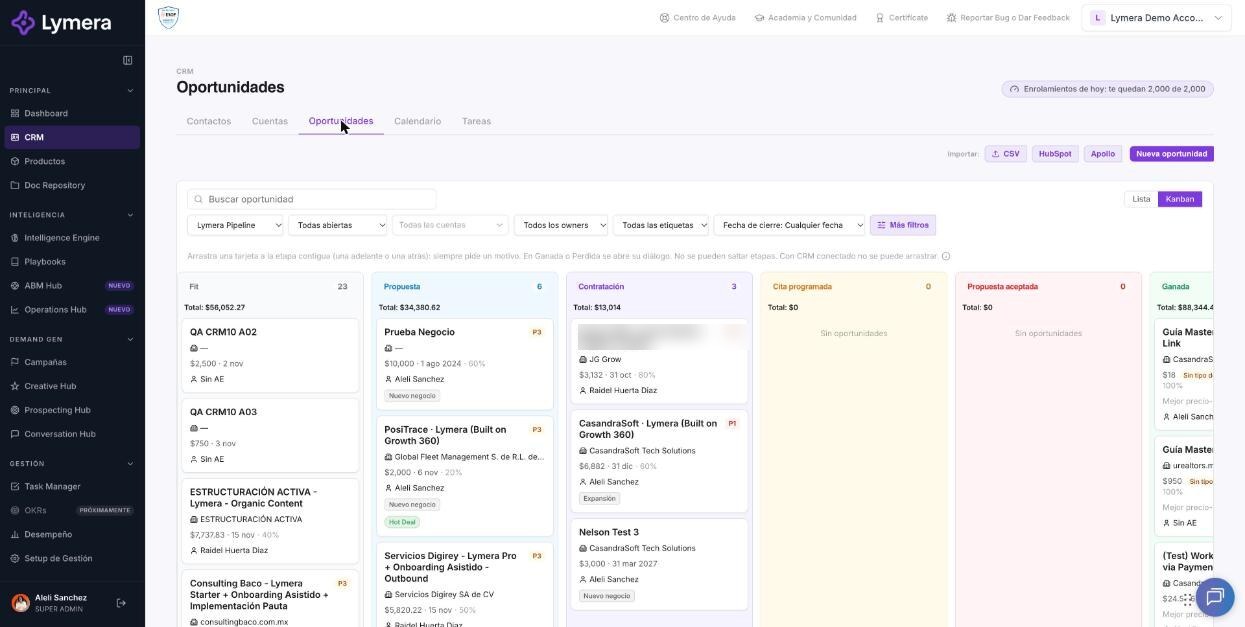
Pantalla: Oportunidades: crear, lista, kanban y ficha
🛠️ Cómo se hace
Crear una oportunidad
- Pulsa Nueva oportunidad (también puedes hacerlo desde la ficha de un contacto o de una cuenta, con Crear oportunidad o + Nueva).
- Elige la Cuenta (busca por nombre) y el Producto. El Nombre se llena solo ("Cuenta · Producto") y puedes cambiarlo.
- Revisa Pipeline (por defecto el de tu empresa) y Etapa (la primera abierta).
- Escribe Monto y Moneda (si pones monto, la moneda es obligatoria), Cierre estimado, AE y SDR.
- En Contactos asociados marca los contactos de esa cuenta. El primero queda como principal; puedes usar Hacer principal para cambiarlo. Necesitas al menos uno. Si los contactos vienen de campañas distintas, elige la Campaña fuente.
- Pulsa Crear oportunidad.
Desde la ficha de un contacto sin cuenta, el botón muestra "Asocia primero el contacto a una cuenta" o te permite elegir una cuenta en el diálogo.
Abrir y editar
- En la lista o kanban, haz clic en una oportunidad: se abre un panel lateral con Negocio, Resumen y Contactos. Ver ficha completa abre la ficha.
- En la ficha, haz clic en un dato de Negocio para editarlo: Nombre, Monto, Moneda, Cierre estimado, Probabilidad (0 a 100), Prioridad, Tipo de negocio, Próximo paso, MRR, ARR, TCV, Producto, AE, SDR, Pipeline y Nota de origen.
- La ficha incluye el recorrido de Etapas del pipeline, Contactos asociados (con Hacer principal, Quitar y etiqueta por contacto), Cuenta asociada, Resumen (días en la etapa, llamadas y reuniones de 30 días, tareas abiertas, última interacción), Tareas del negocio y un Historial con filtros.
- En Acciones puedes agregar una Nota, una Tarea o una Llamada o reunión; también están Fusionar oportunidades y Eliminar oportunidad. Al registrar algo, Lymera pregunta ¿Con qué contacto? (puede ser Sin contacto, y queda en la cuenta).
Tipo de negocio
En la ficha, Tipo de negocio te deja elegir uno o varios (por ejemplo "Nuevo negocio" o "Negocio existente"). El catálogo se administra en Configuración → Pipelines y etapas → pestaña Tipos de negocio (Nuevo tipo, Renombrar, Archivar, Reactivar).
❓ Preguntas frecuentes
¿Un Sales Rep ve todas las oportunidades? No. Ve las que tiene como AE o SDR, o donde es dueño de alguno de sus contactos.
¿Cuántos contactos puede tener una oportunidad? Al menos uno y siempre uno principal. Si quitas al principal, pasa a serlo el contacto asociado más antiguo. Hay un máximo de contactos por oportunidad; Lymera avisa al llegar.
¿El monto cuenta una vez aunque haya varios contactos? Sí: el monto es de la oportunidad, no de cada contacto.
¿Por qué no puedo editar una oportunidad? Puede estar cerrada, o ser administrada por tu CRM conectado (solo lectura). Ver el artículo de CRM conectado.
¿Puedo ver un historial de cambios? Sí: el Historial de la ficha muestra cambios de etapa, de campos, notas, tareas, correos, WhatsApp, LinkedIn, llamadas y reuniones.
¿Qué es la "campaña fuente"? La campaña de prospección de la que nació la oportunidad.
🔧 Si algo no funciona
- "Esta funcionalidad no está disponible para tu cuenta": no está activa; consulta con tu Customer Success.
- No puedo crear: "Elige la moneda del monto": selecciona una moneda; solo se ofrecen las habilitadas en Configuración → Monedas y tipos de cambio.
- No aparece una cuenta o contacto: un Sales Rep solo ve lo que le corresponde; los contactos deben ser de la misma cuenta de la oportunidad.
- Escala a una persona si la ficha no carga o se pierde un cambio. Pide: empresa, usuario, URL de la oportunidad, hora, campo editado, valor y captura.