
# Ficha del contacto e historial de actividad
📘 Qué es
La ficha del contacto es la página completa de una persona: sus datos, su estado en el proceso comercial, todo lo que ha pasado con ella (correos, WhatsApp, LinkedIn, notas, llamadas, reuniones, tareas y cambios) y las acciones que puedes ejecutar.
📍 Dónde encontrarlo
Menú lateral → CRM → pestaña Contactos → clic en el nombre de la persona. En computadora verás tres columnas: Perfil (izquierda), el centro con el historial y Acciones (derecha). En tableta y celular verás pestañas: Perfil, Historial y Acciones. Arriba está el enlace Volver al CRM, que te regresa a la lista con tus filtros.
El centro tiene tres pestañas: Historial de actividad, Contexto de aprendizaje y Origen.
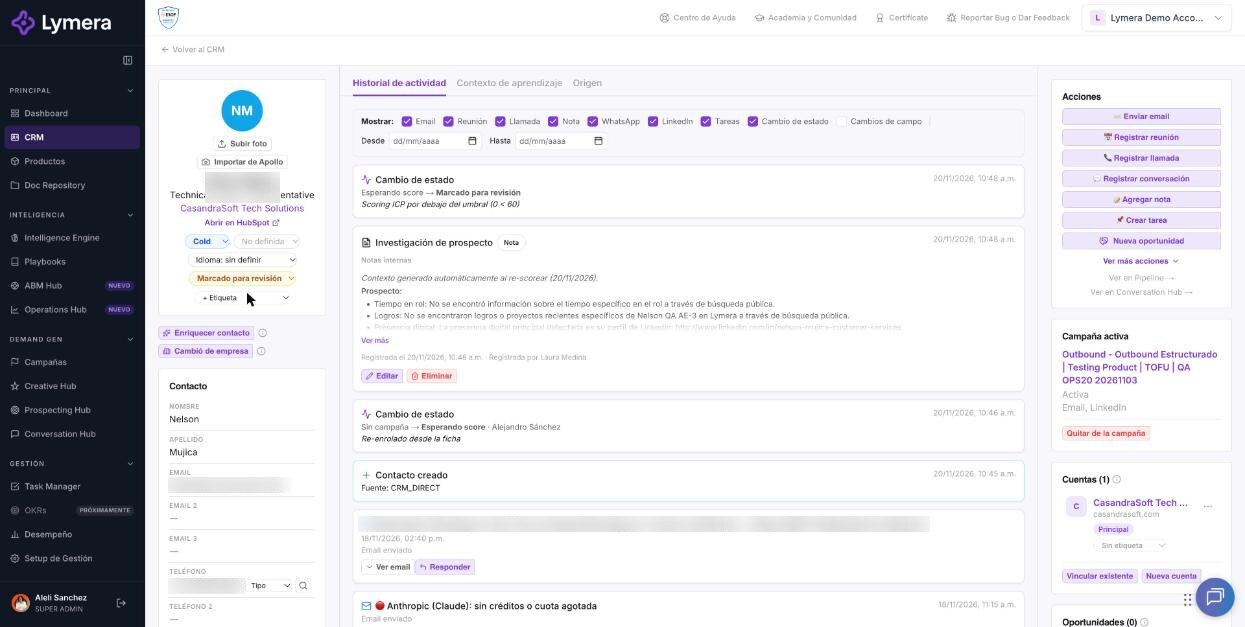
Pantalla: Ficha del contacto e historial de actividad
🛠️ Cómo se hace
Editar datos del contacto
- En el Perfil, haz clic en el dato que quieres cambiar (nombre, apellido, email, teléfonos, WhatsApp, cargo, LinkedIn…).
- Escribe el nuevo valor y pulsa Enter para guardar (Esc cancela). Aparece Guardado.
- Los cambios quedan registrados en el historial como Cambios de campo.
Puedes guardar hasta tres correos (Email, Email 2, Email 3) y tres teléfonos (Teléfono, Teléfono 2, Teléfono 3), cada teléfono con su tipo. Solo los teléfonos de tipo Móvil se usan para WhatsApp.
Cerca del nombre están los chips editables Temperatura, Prioridad (1 = mayor, 5 = menor), Estado e Idioma principal, además de las Etiquetas.
Los datos de la empresa (empresa, sitio web, país, ciudad, sector, tamaño, facturación) pertenecen a la cuenta: se ven en la sección Cuenta de la ficha, pero se editan en la cuenta y se actualizan para todos sus contactos.
Revisar el historial
- En Historial de actividad usa la barra Mostrar: para marcar qué ver: Email, Reunión, Llamada, Nota, WhatsApp, LinkedIn, Tareas, Cambio de estado, Cambios de campo y Creación.
- Filtra por fechas con Desde y Hasta; Limpiar restablece.
- Pulsa Ver más para cargar elementos anteriores.
- En un hilo de correo puedes pulsar Responder para contestar dentro del mismo hilo.
Contexto de aprendizaje y origen
- Contexto de aprendizaje: el Resumen de aprendizaje (lo que sabes del contacto: dolores, señales de intención, lo aprendido en conversaciones; se edita con Editar), el Resumen de la cuenta y las Señales detectadas.
- Origen: de dónde llegó el contacto y cada interacción relevante. Ver el artículo "Origen del lead y clics en enlaces".
Columna de acciones
En Acciones verás, según el estado del contacto y tu rol: Calificar lead, Reanudar secuencia, Reclasificar respuesta, Enviar email, Registrar reunión, Registrar llamada, Registrar conversación, Agregar nota, Crear tarea y, en Ver más acciones: Sync Calendar, Re-enrolar en secuencia, Descartar lead, Excluir permanentemente, Sacar de campaña, Fusionar contactos y Eliminar contacto. También hay accesos a Ver en Pipeline y Ver en Conversation Hub.
Más abajo ves la Campaña activa, las Cuentas asociadas, el Producto, el SDR Asignado, el AE Asignado (se cambian con un selector) y un resumen de Actividad (emails enviados, respuestas, aperturas, clics, WhatsApp y LinkedIn).
Enviar un email desde la ficha
- Pulsa Enviar email.
- Escribe Asunto y mensaje (ambos obligatorios) o usa Generar con IA.
- Adjunta archivos si lo necesitas (hasta 10 MB cada uno y 15 MB en total).
- Pulsa Enviar. El destinatario siempre es uno de los correos del contacto.
Requiere tener conectada una cuenta de Gmail o de Microsoft Outlook en tu perfil.
❓ Preguntas frecuentes
¿Por qué no puedo editar la empresa del contacto aquí? Porque la empresa vive en la cuenta. Edítala desde la ficha de la cuenta y se actualizará para todos sus contactos.
¿Qué significa "Lead no encontrado"? El contacto no existe o no tienes permiso para verlo (por ejemplo, un Sales Rep no ve contactos asignados a otro rep).
¿Los correos que envío desde la ficha consumen créditos? Los envíos manuales solo se registran. Generar con IA puede consumir créditos solo si el borrador se genera correctamente.
¿Puedo cambiar el SDR o el AE del contacto? Sí, con los selectores SDR Asignado y AE Asignado. Un Sales Rep solo puede reasignar lo suyo o lo que no tiene responsable.
¿Qué hace "Re-scorear ICP"? Vuelve a calcular qué tan bien encaja el contacto con tu cliente ideal. Consume créditos y se muestra antes de confirmar.
¿Qué es "Investigar" en el Contexto del prospecto? Genera contexto del prospecto y su empresa para personalizar el mensaje. Consume créditos; el botón lo indica.
🔧 Si algo no funciona
- No puedo enviar email: causa común, no tienes Gmail ni Outlook conectado en esta empresa, el contacto no tiene correo o está excluido. Conecta tu correo en tu Perfil.
- Un campo no se guarda ("Error al guardar"): reintenta; revisa que el valor sea válido. Si persiste, escala pidiendo empresa, usuario, URL del contacto, hora, campo y captura.
- El historial no muestra una actividad que registré: revisa los filtros de Mostrar y las fechas; pulsa Limpiar.
- Escala a una persona si la ficha no carga ("No se pudo cargar el contacto") tras reintentar: pide empresa, usuario, URL, hora y captura.