
# Dashboard - tu pantalla de inicio
📘 Qué es
El Dashboard es la primera pantalla que ves al entrar. Resume el estado de tu sistema de revenue: indicadores, leads por estado, handoffs pendientes, últimos leads, tus tareas y los eventos de tu calendario. Saluda con tu nombre («Hola, …») y dice «Aquí está el estado de tu sistema de revenue.».
Bloques:
- Avisos (cuando aplican): handoffs pendientes («Leads esperando atención humana»), superaste el límite de productos de tu plan, módulos del Intelligence Engine que requieren revisión y playbooks que requieren revisión, con un botón para ir directo.
- KPIs: Campañas activas, Productos configurados, Leads totales, Handoffs pendientes y Pipeline abierto (suma del valor de tus oportunidades abiertas en la moneda principal de la cuenta; solo cuenta lo que puedes ver según tu rol, y avisa cuántas oportunidades sin convertir no entran en la suma).
- Leads por estado: Sin campaña, Esperando score, Marcado para revisión, Enrolados, En secuencia, Pausadas, Clasificando respuesta, Handoffs, Atención manual, Fallidas, Canceladas, Secuencia finalizada, MQL, Reagendando, Reunión agendada, Reunión completada, Calificados, Descartados y Excluidos.
- Handoffs recientes: lead, temperatura (Hot, Warm, Cold), cuánto tiempo lleva esperando, con botones Agendar e Intervenir.
- Últimos leads: Nombre, Empresa, Campaña, Temperatura, Estado y Score, con Ver todos.
- Mis tareas: Atrasadas, Vencen pronto (próximos 3 días) y Futuras.
- Calendario: tus eventos de hoy, de Google o Microsoft, con enlaces Meet o Teams.
📍 Dónde encontrarlo
Menú lateral, grupo Principal > Dashboard (breadcrumb «Dashboard»).
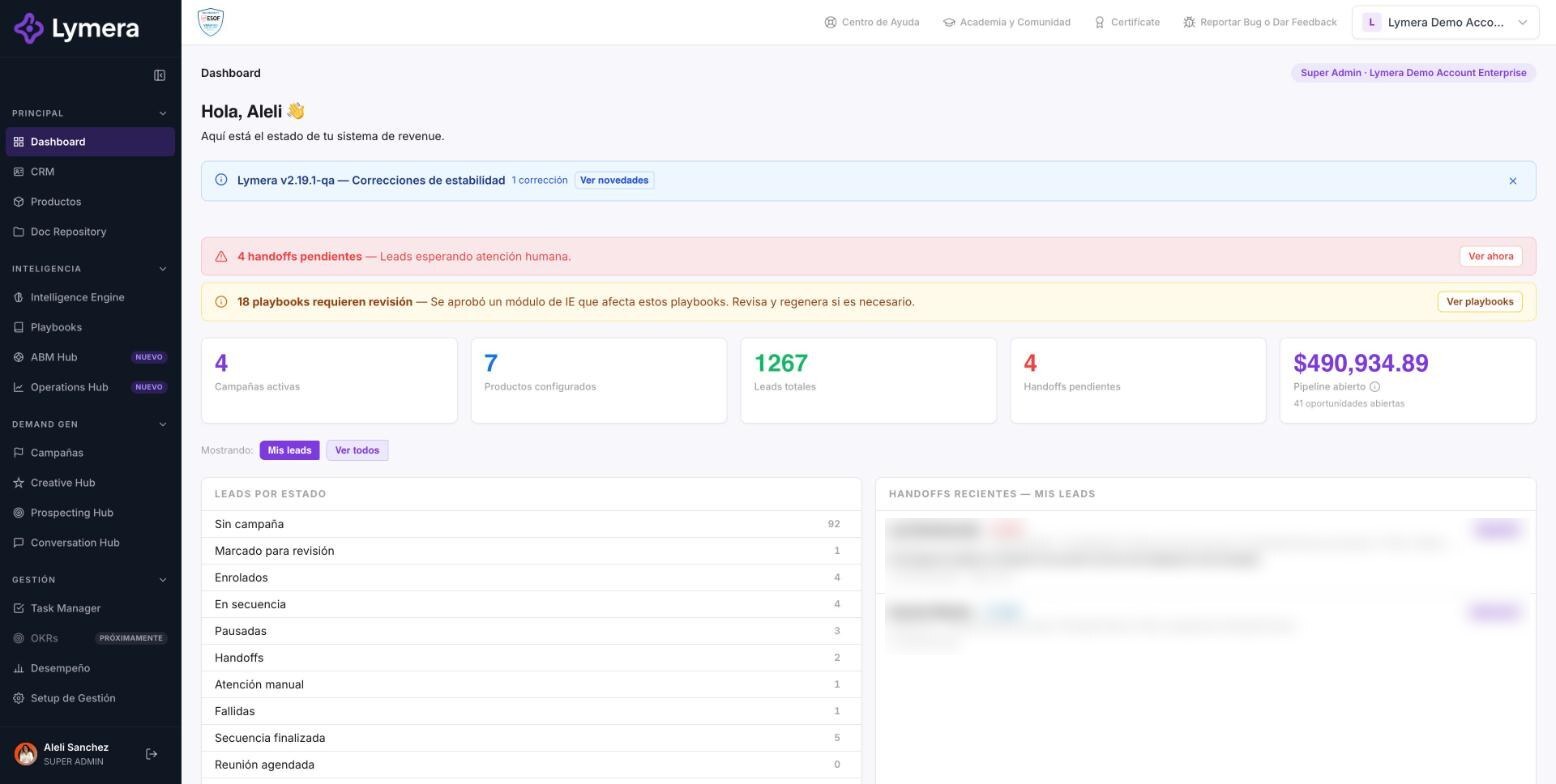
Pantalla: Dashboard - tu pantalla de inicio (KPIs, handoffs, tareas y calendario)
🛠️ Cómo se hace
- Entra a Dashboard.
- Si tu rol lo permite, alterna Mostrando: Mis leads / Ver todos para ver solo lo tuyo o toda la cuenta.
- Haz clic en un lead para abrir su ficha, en Agendar o Intervenir para atender un handoff, o en Ver todas para ir a la lista de tareas.
- Calendario: si ves «Calendario no conectado» o «Calendario desconectado», pulsa Conectar Calendar o Reconectar. Si tienes varios calendarios, usa el selector Calendario (Todos mis calendarios, Google o Microsoft). Para volver a conectar un calendario ve a Mi perfil > Calendarios.
- Sincronizar calendario: importa reuniones de tus calendarios (Google Calendar o Microsoft) y las vincula con leads por correo del asistente. Eliges un rango Desde/Hasta (máximo 90 días) y puedes Excluir reuniones recurrentes. Crea una actividad de reunión por cada coincidencia y una tarea para que completes tipo y estado; no duplica reuniones ya importadas.
❓ Preguntas frecuentes
¿Por qué mis cifras son menores que las de un compañero? Estás en Mis leads; cambia a Ver todos si tu rol lo permite. Además, algunos roles solo ven lo que les corresponde.
¿Por qué «Pipeline abierto» no coincide con mi CRM? La suma está en la moneda principal; las oportunidades sin tipo de cambio no se suman. Revisa Configuración > Monedas.
¿Dónde veo más detalle? En el Operations Hub (reportes) y en el Prospecting Hub; los números del Dashboard coinciden con esas pantallas.
¿Por qué no veo el calendario? No está conectado o se desconectó; usa Conectar Calendar o Reconectar.
¿El Dashboard se actualiza solo? Recarga la página para ver cambios recientes.
🔧 Si algo no funciona
- Pantalla en «Cargando dashboard…» o vacía. Recarga; revisa conexión a internet y que hayas seleccionado la empresa correcta.
- «No se pudieron cargar tus eventos.» Reconecta el calendario en Mi perfil > Calendarios.
- Cifras que no cuadran. Revisa si estás en «Mis leads», tu rol y los filtros. Si no se explica, escala con: empresa, usuario y rol, hora, cifra vista vs. esperada, y captura.
- Aviso de límite de productos. Archiva productos que no uses o amplía tu plan con un add-on de capacidad; consulta con tu Customer Success.