
# Conversation Hub — bandeja de conversaciones por WhatsApp, correo y LinkedIn
📘 Qué es
El Conversation Hub es la bandeja donde ves y atiendes las conversaciones de tus leads en WhatsApp, Email y LinkedIn. A la izquierda está la lista de contactos con actividad; en el centro, la conversación del canal elegido; y a la derecha, el perfil del lead con sus acciones rápidas. Desde ahí puedes responder tú, o dejar que el agente de IA conteste (ver el artículo de agentes de IA).
📍 Dónde encontrarlo
Menú lateral › grupo Demand Gen › Conversation Hub («Leads con actividad multi-canal · WhatsApp, Email y LinkedIn»). También puedes llegar desde el Prospecting Hub o el CRM con Ver en Conversation Hub.
Disponible según tu plan y tu rol: el módulo está incluido en ciertos planes; si no lo ves o aparece como restringido, pide a tu Account Admin o a tu Customer Success que lo revise. Un Sales Rep ve solo sus leads; el Account Admin y el Revenue Strategy Owner ven todos.
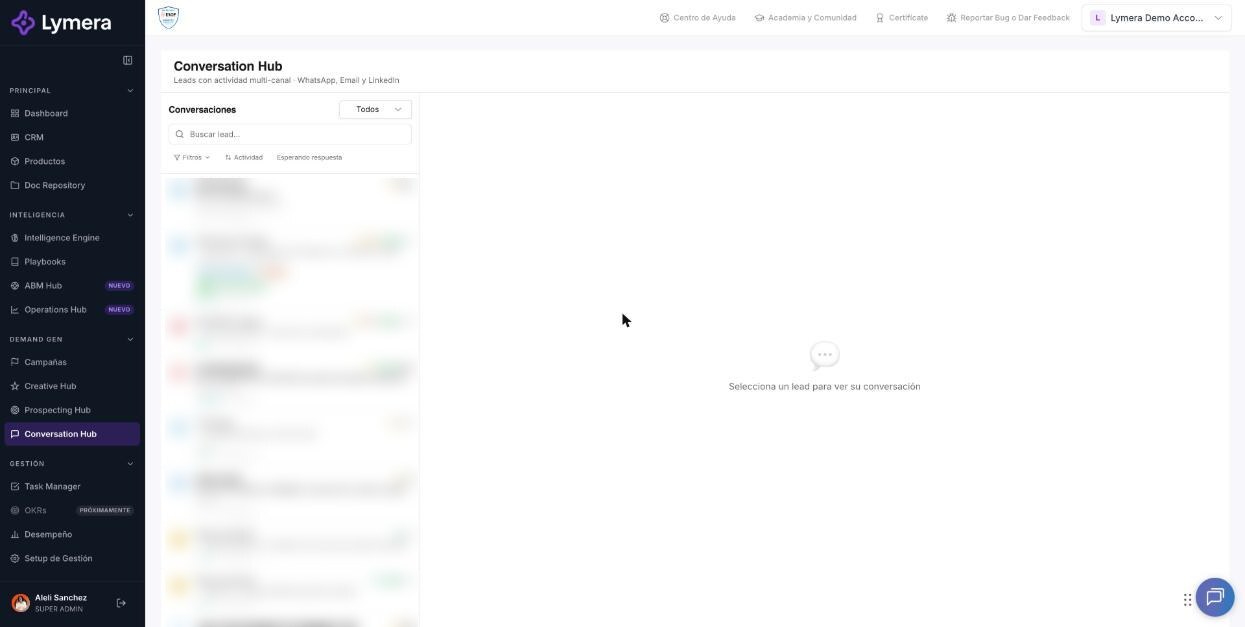
Pantalla: Conversation Hub — bandeja de conversaciones por WhatsApp, correo y LinkedIn
🛠️ Cómo se hace
Encontrar una conversación
- En la lista Conversaciones elige Mis leads o Todos.
- Busca con «Buscar lead...» y abre Filtros: Estado, Canal, Temperatura, Campaña, Etiqueta, SDR / Rep, Último msg. (Hoy, Últimos 7 días, Últimos 30 días) y, para LinkedIn, Perfil de LinkedIn. Limpiar todos los filtros los reinicia.
- Cambia el orden entre ICP/Score y Actividad. El filtro Esperando respuesta muestra a quienes te escribieron y siguen sin respuesta. Lymera recuerda tus filtros.
- En cada tarjeta verás el estado del agente («Agente activo» / «Agente pausado») y, si aplica, «Reunión confirmada» o «Confirmar reunión».
Responder por WhatsApp
- Abre el lead y entra a la pestaña de WhatsApp. Los mensajes del lead salen a la izquierda y los tuyos a la derecha.
- Con la ventana de 24 horas abierta, escribe en Libre y envía (Ctrl+Enter). Puedes insertar emoji, variables, recursos o usar Generar IA para un borrador.
- Con la ventana cerrada, cambia a Template: elige un template aprobado por Meta, completa sus variables y pulsa Enviar (o Iniciar conversación si aún no hay una).
- Si tienes varios números, las pestañas de número (por ejemplo «Tu número», «Número compartido») separan las conversaciones: cada número es una conversación distinta.
Responder por correo
- Abre la pestaña de Email: Nuevo email, o Responder / «Responder en el último hilo» para mantener el hilo. Si tienes varias cuentas (Gmail u Outlook), elige desde cuál escribes; cada cuenta es una conversación separada.
Trabajar LinkedIn
- LinkedIn solo permite escribir a tus conexiones. Si aún no está conectado, usa Enviar solicitud de conexión; luego Verificar conexión o, si ya lo aceptó y no se sincronizó, Marcar conectado.
- Con la conexión activa escribe tu DM y pulsa Enviar. El mensaje sale en unos segundos desde la cuenta remitente del lead.
- Si la solicitud expiró sin aceptarse, aparece Reenviar solicitud; Lymera nunca la reenvía sola.
Panel del lead (derecha)
- Botones rápidos: Reunión, Llamada, Conversación, Nota, Tarea, y los enlaces Ver en CRM → y Ver en pipeline →.
- Sección Agente IA con Pausar Agente / Reactivar Agente.
❓ Preguntas frecuentes
¿Por qué no puedo escribir texto libre en WhatsApp? Pasaron más de 24 horas desde el último mensaje del lead. Solo puedes enviar un template aprobado.
¿Por qué un contacto aparece una sola vez aunque tenga dos registros? Lymera agrupa contactos con el mismo número de teléfono y muestra el más reciente.
No veo el mensaje que envié desde mi celular. Los mensajes enviados fuera de Lymera aparecen marcados como «Mensaje manual» solo para que veas la conversación completa. Para responder, hazlo desde la cuenta que atiende al contacto.
¿Cada cuánto se actualiza? La bandeja se refresca sola cada cierto tiempo; si no ves algo reciente, recarga la lista.
¿Se cierran las conversaciones inactivas? Las de WhatsApp sin actividad por varios días se cierran automáticamente; el lead puede volver a escribir.
🔧 Si algo no funciona
| Síntoma | Causa común | Qué revisar |
|---|---|---|
| No aparece el módulo | Plan o rol sin acceso | Consulta con tu Account Admin |
| «No se envió: este contacto no es conexión de ese perfil» (LinkedIn) | No hay conexión aceptada | Envía solicitud de conexión o usa otro perfil |
| «No entregado» en WhatsApp | Número inválido, ventana cerrada o rechazo de Meta | Revisa el código de error mostrado y usa un template |
| Falla el envío de correo | Cuenta sin conexión o sin correo del contacto | Mi perfil › Identidad de Prospección |
| «No hay templates aprobados» | No hay templates aprobados para ese número | Créalos en Creative Hub › Templates y espera su aprobación |
Cuándo escalar a una persona: si un mensaje aparece como enviado pero el contacto no lo recibe, o la bandeja no carga. Pide: empresa, usuario, URL, canal, nombre del lead, hora, texto del error y captura.