
# Contactos: lista, búsqueda, filtros, alta manual y acciones masivas
📘 Qué es
La pestaña Contactos del CRM muestra a todas las personas de tu empresa en una tabla paginada, sin importar en qué campaña estén. Desde ahí puedes buscar, filtrar, ordenar, crear un contacto a mano y aplicar acciones a varios contactos a la vez.
📍 Dónde encontrarlo
Menú lateral → CRM → pestaña Contactos → vista Lista (la vista Pipeline muestra el mismo conjunto como tablero).
Columnas de la tabla: Contacto, Empresa, Teléfono, Estado, Temp., ICP, Prioridad, Campaña, Etiquetas, Rep, Emails, y según tu cuenta también Oportunidad, Rol de compra e Idioma. Puedes ordenar haciendo clic en los encabezados que lo permiten.
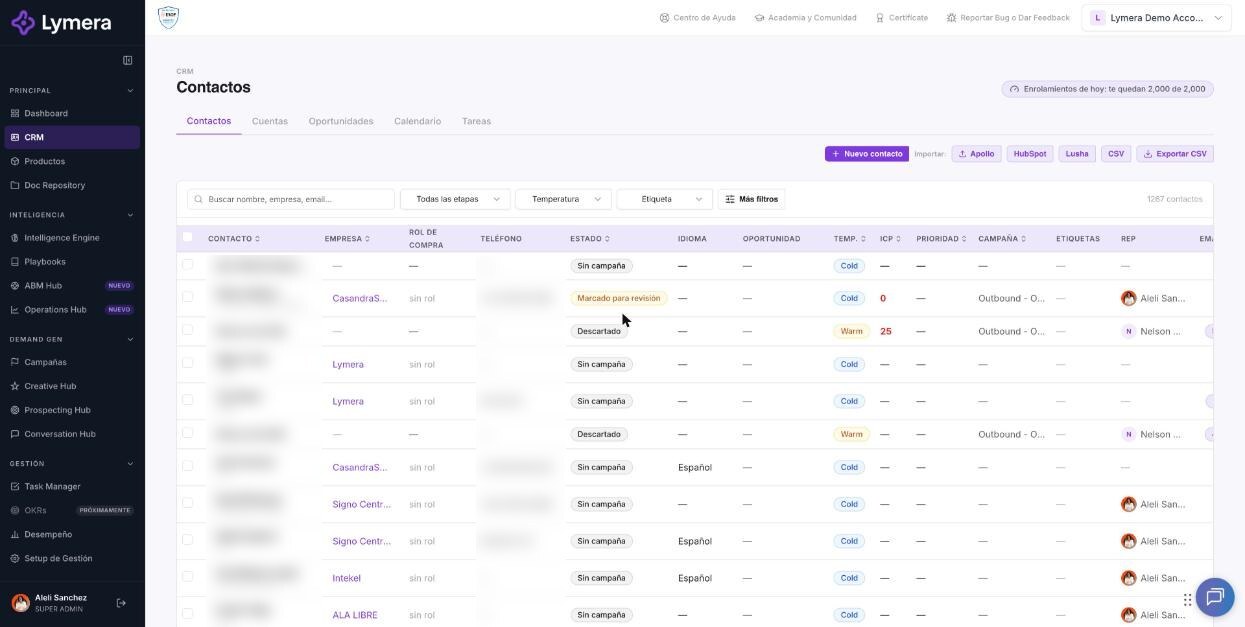
Pantalla: Contactos: lista, búsqueda, filtros, alta manual y acciones masivas
🛠️ Cómo se hace
Buscar y filtrar
- Escribe en Buscar nombre, empresa, email…
- Usa los selectores rápidos: etapa, Temperatura, Etiqueta y Estado.
- Pulsa Más filtros para filtrar por Campaña, Rep asignado, Clasificación respuesta, Fuente, Sector, Tamaño empresa, País, Ciudad, Cargo, Enriquecido, Facturación USD, ICP Score, Prioridad (1 = mayor), Inicio secuencia, Fecha de creación, Última actividad y Con oportunidad.
- Los filtros activos se muestran como etiquetas; quítalos uno a uno o con Limpiar todo.
- El botón Mis leads alterna entre ver solo los tuyos y Todos los leads.
Crear un contacto a mano
- Pulsa Nuevo contacto.
- Llena al menos Nombre o Email (el resto es opcional: apellido, cargo, empresa, teléfono, WhatsApp, LinkedIn, sitio web, país, sector, tamaño y Temperatura).
- Pulsa Crear contacto. Queda sin campaña; puedes enrolarlo después.
- Si ya existe alguien con ese correo o ese teléfono/WhatsApp, Lymera te avisa y ofrece Ir al existente o Crear de todos modos.
Acciones masivas
- Marca las casillas de los contactos (o la casilla del encabezado para toda la página).
- Si quieres todos los que cumplen tus filtros, pulsa Seleccionar los N en el aviso que aparece. El tope por acción es de 10,000 contactos; si hay más, acota los filtros.
- En la barra superior elige una acción. Según tu rol y el estado de los contactos verás: Asignar rep, Enrolar, Sacar de campaña, MQL, Mover estado, Escalar temperatura, Descartar, Asociar a oportunidad, Cambiar idioma o Eliminar.
- Cada acción muestra una confirmación. Los contactos que no pueden hacer ese movimiento se omiten y verás un aviso Contactos omitidos.
Detalles útiles:
- Mover estado y Escalar temperatura piden un motivo de al menos 10 caracteres. La temperatura solo se escala hacia adelante (Cold → Warm → Hot).
- Enrolar solo se puede con contactos sin campaña activa y hacia una campaña activa. Antes de confirmar se muestra cuántos créditos se descontarán y cuántos tienes disponibles.
- Hay un tope diario de enrolamientos según tu plan; los que no caben hoy quedan en cola y entran solos, en orden, al día siguiente sin consumir créditos hasta entonces.
- Eliminar es permanente y borra también su historial, conversaciones y tareas.
❓ Preguntas frecuentes
¿Puedo mover a muchos contactos a la vez de campaña? Puedes sacarlos con Sacar de campaña y enrolarlos con Enrolar en otra campaña activa.
¿Por qué "Enrolar" aparece bloqueado? Solo se puede enrolar contactos que no estén ya en una campaña activa. Aparece un mensaje con ese motivo al pasar el cursor.
¿Quién puede eliminar contactos? Los roles administrativos. Si no ves Eliminar, tu rol no lo incluye.
¿Qué significa "Bajo ICP" junto a la prioridad? Es un contacto que entró por webhook sin cumplir el puntaje mínimo de ICP; conviene revisar su calidad.
¿Qué pasa con los contactos omitidos en una acción masiva? No se modifican. El aviso te indica cuáles fueron y por qué.
¿Cuántas filas puedo ver por página? Usa el selector Filas al pie de la tabla.
🔧 Si algo no funciona
- No aparece el botón Nuevo contacto o Eliminar: causa común, tu rol no tiene permiso de escritura. Revisa con tu Account Admin.
- "Créditos insuficientes" al enrolar: reduce la selección o recarga créditos; el mensaje indica cuántos faltan.
- La acción masiva omite a todos: revisa que los contactos estén en un estado válido para esa acción.
- Escala a una persona si una acción masiva se queda cargando o el resultado no coincide con lo esperado. Pide: empresa, usuario, URL, hora, acción elegida, cuántos contactos y captura de pantalla.