
📘 Qué es
El LinkedIn Outreach Builder crea secuencias de prospección con una solicitud de conexión inicial y hasta 9 mensajes directos (DM) adicionales, con un máximo de 10 pasos por secuencia. Cada secuencia tiene temperatura:
- Cold: el lead entra frío a la campaña. Primer contacto, tono curioso y sin pitch.
- Warm: el lead llega o escala a Warm. Tono directo y personal.
- Hot: el lead llega o escala a Hot. Alta intención, orientado a agendar.
Tu campaña envía los pasos con el proveedor de LinkedIn que tengas configurado: HeyReach o Lymera LinkedIn, según tu plan y activación. Si no sabes cuál usa tu campaña, consulta con tu Account Admin o Customer Success.
Requisitos previos para trabajar con HeyReach:
- Tener vinculada tu cuenta de HeyReach en Integraciones.
- Confirmar que HeyReach sea el proveedor de LinkedIn de la campaña donde usarás la secuencia.
📍 Dónde encontrarlo
Menú lateral → Demand Gen → Creative Hub → elige el producto → LinkedIn Outreach Builder (pantalla «Secuencias de LinkedIn»). Tiene las pestañas Secuencias y Templates.
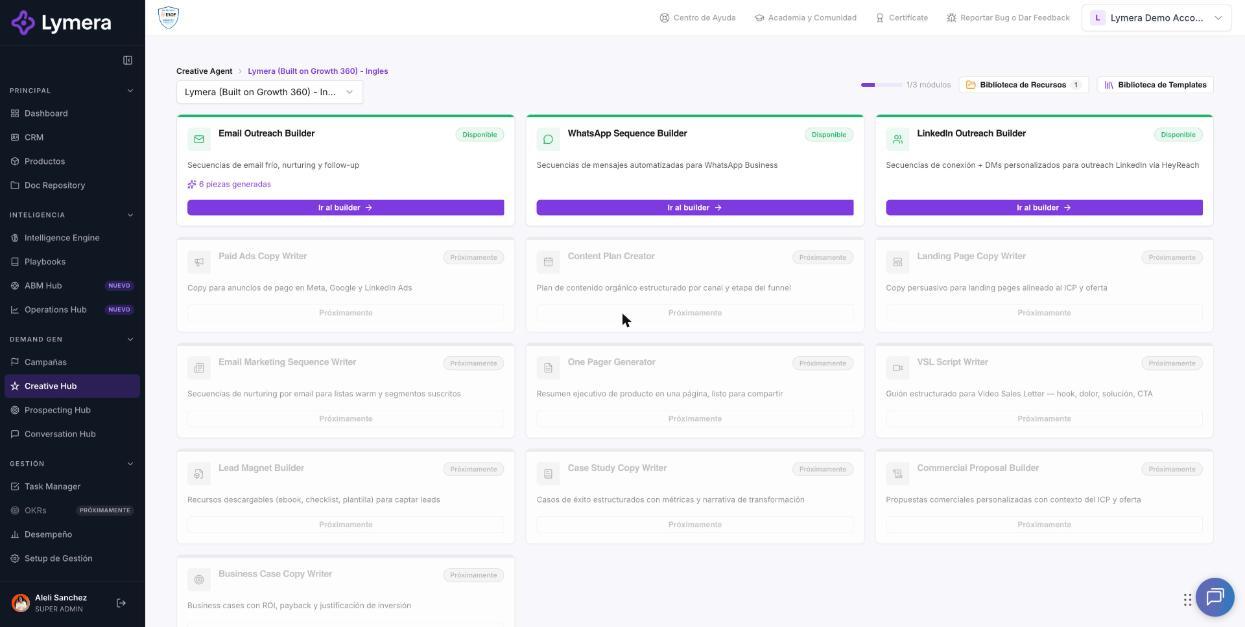
Pantalla: 4.3 Cómo crear y editar secuencias de LinkedIn vía HeyReach
🛠️ Cómo se hace
Crear la secuencia
- Entra al LinkedIn Outreach Builder y verifica el producto.
- Pulsa Nueva secuencia.
- Elige la Temperatura del lead (Cold, Warm o Hot), escribe un nombre opcional y pulsa + Crear secuencia.
Configurar la solicitud de conexión (paso 1)
- Abre el primer paso: se envía el día 0, de inmediato.
- Elige el modo:
- Enviar sin nota (recomendado): suele tener mayor tasa de aceptación. - Enviar con nota personalizada: un mensaje breve con límite de caracteres, útil si hay un punto en común con el prospecto. Al agregar una nota, la plataforma te pide confirmar.
Configurar los mensajes directos
- Pulsa Agregar DM para cada mensaje.
- Define los Días de espera. El primer DM se envía una hora después de que se acepta la solicitud.
- Escribe la Intención del mensaje (obligatoria) y el CTA esperado.
- Escribe el Texto del mensaje o pulsa ✦ Generar para que la IA lo redacte. Puedes usar variables como nombre o empresa.
- Vigila el contador de caracteres: te avisa si superas el límite de LinkedIn.
- Con HeyReach, la nota de conexión y el primer DM se envían como variables del lead hacia la plataforma externa. Revisa el aviso informativo del proveedor que muestra el editor.
- Si necesitas más pasos, usa Agregar DM. También puedes subir, bajar o eliminar pasos.
Probar, aprobar y vincular
- Pulsa Enviar Prueba para mandar un DM de prueba a un lead ya conectado (con HeyReach).
- Pulsa Aprobar secuencia y confirma con ✓ Aprobar. Todos los DM deben tener texto y debe haber al menos un DM.
- Enlázala a una campaña con Enlazar o + Campaña.
❓ Preguntas frecuentes
❓ ¿Qué ocurre si cambio el proveedor de LinkedIn de la campaña después de crear la secuencia?
Revisa de nuevo cada paso en el editor. Lymera aplica reglas de ejecución y de variables distintas para HeyReach y para Lymera LinkedIn.
❓ ¿Por qué recomiendan enviar la conexión sin nota?
Según las mejores prácticas de LinkedIn, las solicitudes sin mensaje suelen tener mayor tasa de aceptación.
❓ ¿Cuántos mensajes puedo poner?
Máximo 10 pasos por secuencia: la conexión más hasta 9 DM.
❓ ¿Qué pasa si no tengo créditos?
Sale el texto de plantilla del paso, sin personalizar.
❓ ¿Puedo clonar una secuencia?
Sí, con Clonar secuencia o el botón Clonar de la lista. Crea una copia editable.
❓ ¿Qué pasa con los leads en curso si desvinculo la secuencia?
Siguen su curso.
🔧 Si algo no funciona
| Qué ves | Causa probable | Qué hacer |
|---|---|---|
| No puedes aprobar | Falta texto en algún DM o no hay DM | Completa todos los mensajes directos |
| «Supera el límite duro de LinkedIn» | El mensaje es demasiado largo | Recórtalo antes de aprobar |
| «Has alcanzado el máximo de 10 pasos por secuencia» | La secuencia ya tiene 10 pasos | Elimina un paso antes de agregar otro |
| Enviar Prueba falla | No hay un lead ya conectado o la cuenta de LinkedIn no está activa | Usa un lead conectado y revisa tu cuenta |
| Los mensajes no salen | Secuencia sin aprobar o sin enlazar, o identidad de LinkedIn inactiva | Revisa aprobación, enlace y estado de la campaña |
Si la cola de LinkedIn no avanza, contacta a soporte con: empresa, usuario, campaña, secuencia, hora y una captura.