
📘 Qué es
El Email Outreach Builder te permite diseñar las secuencias de correos que tus campañas envían a tus leads. Cada secuencia tiene una temperatura, que define cuándo se lanza según el interés del lead:
- Cold: leads sin contacto previo. 5 correos, en los días 0, 3, 7, 12 y 18, con tono educativo.
- Warm: leads con algún contacto previo. 3 correos, en los días 0, 3 y 7, con tono directo.
- Hot: intención alta detectada. 2 correos, en los días 0 y 2, con tono urgente y orientado a agendar.
Cada correo es un step (paso) con su espera, ángulo, asunto y cuerpo. Los estados de una secuencia son: Configuración, Borrador, En revisión, Aprobada, Activa y Archivada.
📍 Dónde encontrarlo
Menú lateral → Demand Gen → Creative Hub → elige el producto → Email Outreach Builder. La lista tiene las pestañas Secuencias y Templates. También puedes entrar desde el detalle de una campaña.
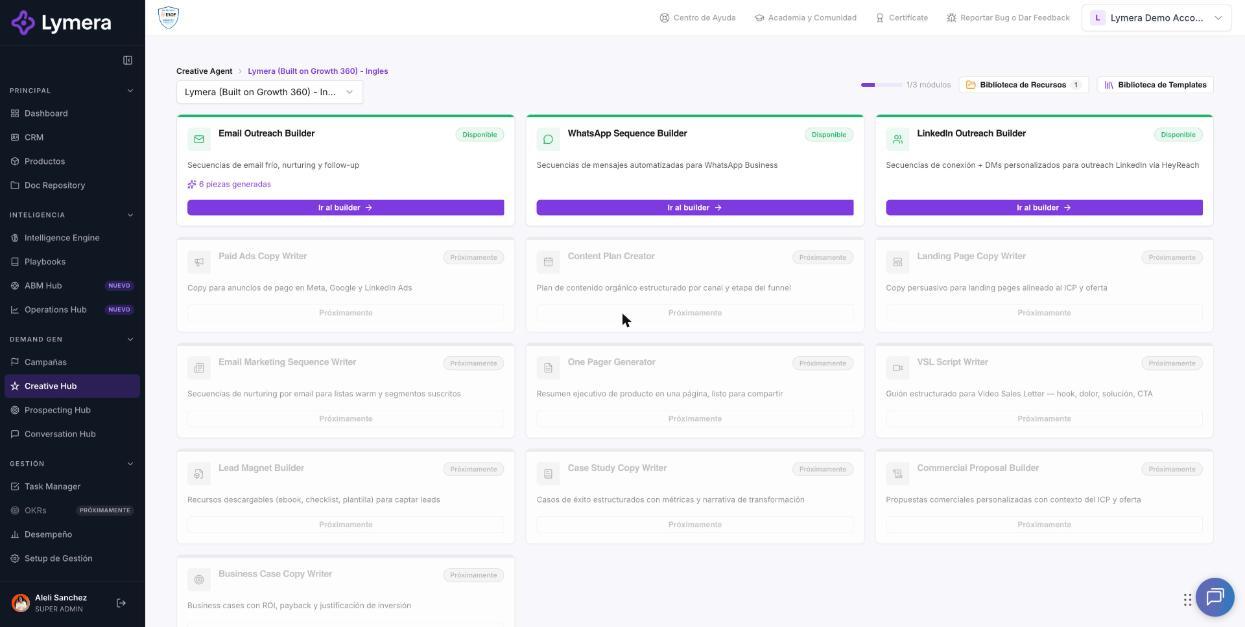
Pantalla: 4.1 Cómo crear y editar secuencias de Email
🛠️ Cómo se hace
Crear una secuencia
- En la lista, selecciona el Producto (obligatorio) y, si quieres, una Campaña para trabajar en su contexto.
- Pulsa Nueva secuencia.
- Elige el tipo (temperatura) y, si quieres, escribe un nombre descriptivo. También puedes partir de un template con Cargar desde template.
- Pulsa + Crear secuencia.
Editar los steps
- En el editor, ajusta el Nombre de la secuencia y la Temperatura.
- En cada step define:
- Días de espera (0 = inmediato). - Horario de envío (opcional; si lo dejas vacío usa el horario de la campaña). - Ángulo / Intención del email (obligatorio). - CTA esperado y Nota de personalización (opcionales).
- Para redactar con IA pulsa ✦ Generar en el step, o Generar borradores para todos los steps a la vez.
- Revisa o escribe el Asunto principal, la Variación A/B (opcional) y el Cuerpo del email.
- Inserta variables como Nombre, Empresa, Cargo, Sector, Nombre del remitente o Link de reunión. Revisa la vista previa con un ejemplo real.
- Usa Agregar step, sube o baja steps, o elimina los que no necesites.
- Para probar el resultado, pulsa Enviar Email de Prueba y revisa tu bandeja.
- El guardado es automático: verás «Auto-guardado activo» y «Guardado».
Personalizar con IA en cada step
Cada step tiene la casilla Personalizar con IA, marcada por defecto. Marcada, Lymera redacta una versión distinta para cada contacto. Sin marcar, el correo se envía como está en la plantilla, reemplazando solo las variables, sin usar IA ni créditos.
Aprobar la secuencia
- Regresa al listado y, si lo necesitas, usa el buscador o el filtro por temperatura.
- Abre la secuencia y confirma el orden y los tiempos de espera. Todos los steps deben tener asunto y cuerpo.
- Pulsa Aprobar secuencia y confirma con ✓ Aprobar.
Clonar, archivar o eliminar
- Clonar crea «{nombre} (copia)» en Configuración, sin heredar la aprobación ni los enlaces.
- Una secuencia archivada es de solo lectura y deja de usarse en los envíos.
- Solo puedes eliminar una secuencia si no está enlazada a ninguna campaña.
❓ Preguntas frecuentes
❓ ¿Por qué Lymera no me permite crear una secuencia de Email para mi producto?
El producto necesita su Playbook de Prospección aprobado. Ve a Playbooks en el menú lateral, selecciona tu producto, abre la pestaña de Prospección y confirma que el documento esté en estado Aprobado.
❓ ¿Puedo cambiar la temperatura después de crear la secuencia?
Sí, mientras no esté aprobada. Una vez aprobada solo puedes editar el nombre.
❓ ¿Cuál es la diferencia entre «Ángulo / Intención» y «CTA»?
El ángulo es la dirección del mensaje, lo que quieres lograr. El CTA es la acción que esperas del lead, por ejemplo agendar una demo.
❓ ¿Por qué «Generar borradores» está deshabilitado?
Falta la intención de algún step, o no tienes un correo de Gmail o Outlook conectado. Conéctalo en tu Perfil.
❓ ¿Puedo tener varias secuencias por temperatura?
Sí, pero cada campaña usa una por temperatura.
❓ ¿Qué pasa si me quedo sin créditos?
La IA se apaga, pero tus campañas siguen: los correos salen con la plantilla de cada step, sin personalizar. Consulta tu saldo con tu Account Admin.
🔧 Si algo no funciona
| Qué ves | Causa probable | Qué hacer |
|---|---|---|
| No puedes crear la secuencia | El Playbook de Prospección del producto no está aprobado | Apruébalo en Playbooks y vuelve a intentar |
| «Generar borradores» deshabilitado | Falta la intención en algún step o no hay Gmail/Outlook conectado | Completa las intenciones y conecta tu correo en tu Perfil |
| «Error al guardar» | Problema de conexión | Revisa tu conexión; el editor reintenta. Si persiste, copia tu texto y recarga |
| No llega el correo de prueba | Tu cuenta de Gmail u Outlook se desconectó | Reconéctala en tu Perfil |
| Cuerpo vacío o extraño tras generar | Ángulo o nota poco claros | Detalla mejor el ángulo y pulsa ✦ Regenerar en ese step |
| «Créditos insuficientes» | Saldo agotado; la IA se apaga | Consulta tu saldo con tu Account Admin |
| No puedes aprobar | Falta asunto o cuerpo en algún step | Revisa el mensaje que indica el step pendiente |
Si no puedes guardar ni generar, contacta a soporte con: empresa, usuario, producto, nombre de la secuencia, hora y una captura.