
📘 Qué es
El Playbook de Calificación es la guía que Lymera genera con IA a partir del Intelligence Engine (IE) de tu producto. Define qué debe cumplir un prospecto para avanzar y cómo tu equipo (SDR o BDR) hace un diagnóstico limpio antes del traspaso al equipo de cierre.
Tiene una versión Human (legible) y una YAML (estructurada, para los agentes).
Cuándo se usa
- Para unificar el criterio de calificación de toda tu empresa.
- Para proteger el tiempo de tus cerradores: solo avanzan los leads con buen encaje.
- Para definir qué datos mínimos captura el agente de asignación en los prospectos que llegan por WhatsApp.
📍 Dónde encontrarlo
- En el menú lateral, entra a INTELIGENCIA → Playbooks.
- Abre la tarjeta del producto.
- Elige la pestaña Calificación.
Si aún no existe, verás el estado Sin generar.
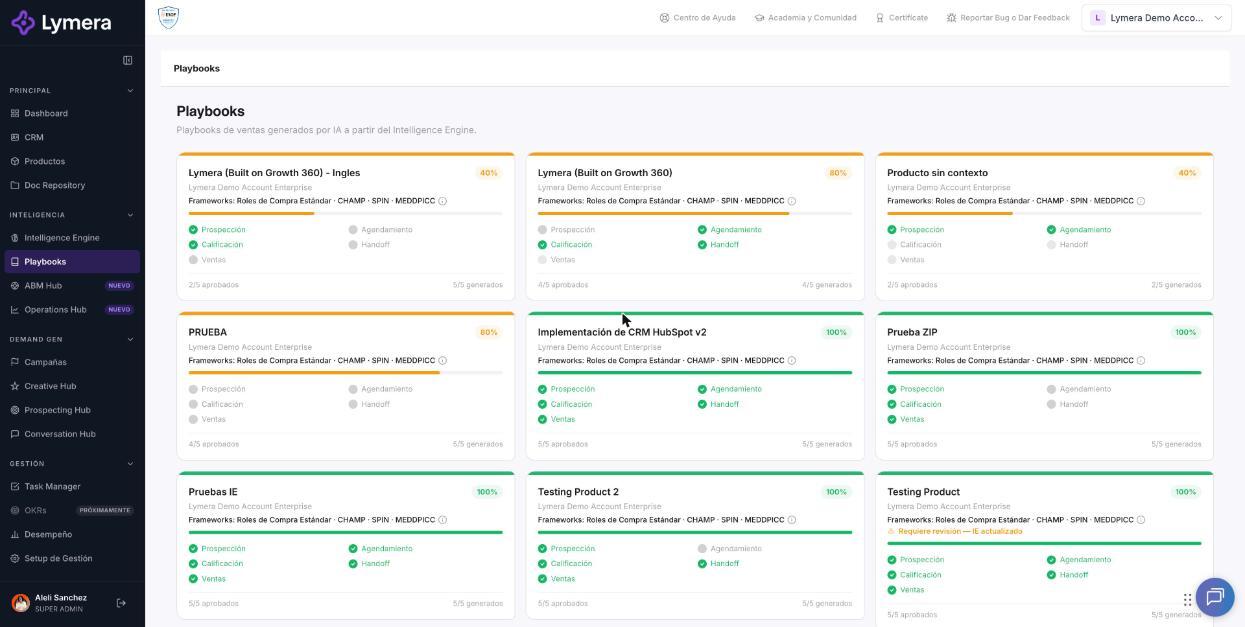
Pantalla: 3.3 Cómo configurar, generar y aprobar el Playbook de Calificación
🛠️ Cómo se hace
1. Completa los inputs
Pulsa ⚙ Inputs. El formulario se pre-llena desde tu IE y se guarda solo mientras escribes. Las secciones de Calificación son:
- Identidad y specs de la llamada: ticket promedio mensual, duración de la llamada, responsable (SDR, BDR o AE), siguiente paso si el prospecto califica y herramienta de llamadas. Incluye los campos requeridos para asignar campaña (inbound WhatsApp), que se escriben separados por comas (por ejemplo: nombre, empresa_o_sitio_web, email, cargo).
- ICP por mercado con tiers de scoring: describe a tu cliente ideal por mercado. El Tier 1 es el encaje perfecto (score 10) y el Tier 2, una oportunidad viable con menos madurez (score 5-6).
- Señales de calificación con scoring: señales de dolor (Pain Signals) y de estructura (Structure Signals), cada una con cita textual y un score de 1 (débil) a 3 (fuerte), más los umbrales mínimos para pasar.
- Soluciones alternativas: qué ofrecer a quien no encaja con el producto principal.
- Pilares de discovery: preguntas guía según la metodología de tu empresa (SPIN, CHAMP, BANT, etc.).
- Materiales post-MQL: qué enviar entre la calificación y la reunión de diagnóstico.
- KPIs del MQL: las metas de tu equipo.
También hay un bloque de descalificadores: lo que descarta de inmediato a un contacto (por ejemplo, falta de presupuesto o de autoridad de decisión).
2. Genera el playbook
- Pulsa ✦ Generar playbook.
- Verás «Generando tu playbook (Ns)… esto puede tomar 1-3 minutos.» Puedes navegar a otro menú y volver.
- Al terminar, el playbook queda en Borrador con el indicador ✓ YAML válido.
3. Revisa el documento
En la pestaña Human revisa:
- Las señales de calificación y sus scores.
- Los umbrales de calificación. Por ejemplo, un score mínimo de ICP de 5/10, y mínimos de dolor y de estructura de 4 puntos; el lead califica si supera al menos 2 de las 3 dimensiones. Son valores de ejemplo: ajústalos a tu negocio.
- Las rutas alternativas para los leads que no califican.
- Los pilares de discovery con sus preguntas.
Con los botones de la barra puedes cambiar entre Human y YAML, volver a ⚙ Inputs, usar ↺ Regenerar YAML, ↺ Regenerar Human o ↺ Regenerar ambos, y descargar con ⬇ Word.
4. Envía a revisión y aprueba
- Pulsa Enviar a revisión. El estado cambia a En revisión.
- Pulsa Aprobar. Para volver atrás antes de aprobar, usa Volver a borrador.
- El estado cambia a Aprobado y el contador del producto se actualiza.
Cómo cambiar un playbook ya aprobado
Un playbook aprobado no se edita. Ajusta los ⚙ Inputs y regenera: se crea una versión nueva en Borrador que debes revisar y aprobar de nuevo.
❓ Preguntas frecuentes
❓ ¿El agente de IA usa todas las secciones de este playbook?
No todas. El agente usa sobre todo los campos requeridos para asignar campaña en los prospectos de WhatsApp y las señales de dolor para detectar vacíos de información, que resume en la nota de traspaso. El resto (pilares de discovery, rutas alternativas) orienta principalmente a tu equipo humano. Consulta con tu Customer Success el alcance actual.
❓ ¿Si mi modelo es B2C, qué cambio?
En los campos requeridos para asignar campaña puedes quitar la variable de empresa para no generar fricción innecesaria.
❓ ¿Generar y regenerar consume créditos?
Sí. Si la generación falla, no se cobra. Consulta con tu Customer Success cómo se cobra en tu plan.
❓ ¿Quién puede generar y aprobar?
Account Admin, Revenue Strategy Owner y Marketing Strategy Owner. Otros roles solo ven los playbooks o no los ven.
❓ ¿Qué pasa si veo «Requiere revisión — IE actualizado»?
Se aprobó un módulo del IE después de aprobar tu playbook. Revisa el contenido, regenera si hace falta o pulsa Marcar como revisado.
🔧 Si algo no funciona
| Qué ves | Causa probable | Qué hacer |
|---|---|---|
| Tarjeta atenuada con «IE incompleto — configura el IE primero» | El IE del producto no está al 100 % | Aprueba los 4 módulos del IE y vuelve a Playbooks |
| «Tu plan actual no incluye el motor de Playbooks» | Tu plan no incluye playbooks o tu rol es de solo lectura | Consulta con tu Customer Success |
| «El playbook tiene la estructura incompleta» | Faltan bloques en el YAML | Pulsa ↺ Regenerar YAML automáticamente antes de aprobar |
| «La generación está tardando más de lo normal. Recarga la página» | Proceso lento | Recarga y revisa si ya terminó antes de generar de nuevo |
| «Un playbook APROBADO no puede modificarse» | Intentas editar uno aprobado | Regenera para crear una versión nueva en borrador |
| «Ya estamos generando este playbook» | Hay una generación en curso | Espera a que termine |
Si el error se repite dos veces, contacta a soporte con: empresa, usuario, producto, tipo de playbook, hora y una captura.