
📘 Qué es
Brand Voice Profile es el tercer módulo del Intelligence Engine. Ahí defines cómo habla tu marca: tono por canal, vocabulario, estilo narrativo, ejemplos y reglas especiales. Los agentes y los mensajes generados con IA lo usan para sonar como tú.
A diferencia de Audiencias y Funnels, este módulo es un formulario: no tiene una generación larga. Lo llenas a mano o te apoyas en el autocompletado.
El formulario incluye:
- Descripción general: descriptor corto, descripción de tu Brand Voice y valores principales.
- Tono por canal: LinkedIn, Email y WhatsApp.
- Vocabulario: aprobado, prohibido y adjetivos a evitar.
- Estilo narrativo: estilo, proporción entre narrativa y datos, nivel de tecnicismo y si se permite el humor.
- Ejemplos de mensajes que funcionan.
- Comunicación por segmento.
- Personalidad de marca y Reglas especiales.
Los campos obligatorios (marcados con asterisco) deben estar completos para poder aprobar el módulo.
📍 Dónde encontrarlo
Menú lateral → grupo INTELIGENCIA → Intelligence Engine → tu producto → pestaña Brand Voice Profile.
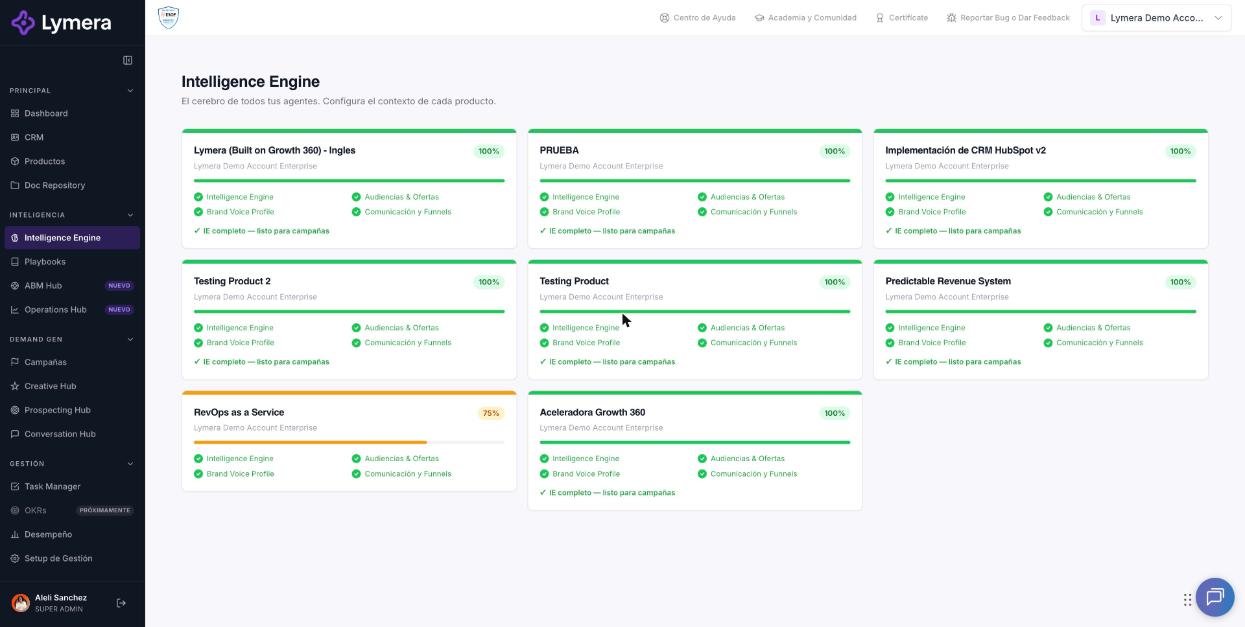
Pantalla: 2.4 Cómo generar, editar, revisar y aprobar Brand Voice en Intelligence Engine
🛠️ Cómo se hace
Opción A: autocompletar con tu contenido
- En el bloque «Autocompletar con Claude — Detectar Brand Voice», pega en Contenido a analizar un email de ventas, un post de LinkedIn, un mensaje de WhatsApp, textos de tu sitio o guiones de venta.
- Pulsa Analizar y autocompletar campos.
- Verás «Analizando y autocompletando…». Al terminar, el aviso indica cuántos campos se completaron.
- Revisa el formulario completo y ajusta lo que haga falta.
Opción B: llenarlo a mano
- Elige los selectores de tono (por ejemplo Formal, Conversacional, Directo, Consultivo, Storytelling, Datos y Evidencia o Analogías) y el nivel de tecnicismo (Básico, Intermedio o Avanzado).
- Escribe el vocabulario aprobado y el prohibido, uno por línea.
- Agrega ejemplos reales de mensajes que obtuvieron respuesta positiva.
- En Comunicación por segmento, define el tono específico de cada segmento.
Guardar y aprobar
- Pulsa Guardar borrador para guardar tu avance.
- Usa Enviar a revisión y después Aprobar en la barra del módulo. Verás estos estados: «Borrador — completa y guarda el Brand Voice Profile», «En revisión — el Brand Voice Profile queda en solo lectura» y «✓ Brand Voice Profile aprobado».
- Si quieres, descárgalo con el botón Word.
❓ Preguntas frecuentes
❓ ¿El autocompletado reemplaza lo que ya escribí?
Rellena campos a partir del contenido que pegaste. Revisa el resultado antes de guardar.
❓ ¿Puedo cambiar el Brand Voice después de aprobarlo?
Sí, creando una Nueva versión. Está disponible a los 7 días de la aprobación, o antes si un administrador usa Desbloquear. Al aprobar la nueva versión, los módulos que dependen de él mostrarán «requiere revisión».
❓ ¿Afecta a los mensajes que ya envié?
No. Aplica a lo que se genere o personalice después.
❓ ¿Consume créditos el autocompletado?
Usa IA, por lo que puede consumir créditos. Consulta con tu Customer Success cómo se cobra en tu plan.
🔧 Si algo no funciona
| Qué ves | Causa probable | Qué hacer |
|---|---|---|
| «Error al analizar» o «Error inesperado al analizar con Claude.» | El texto es demasiado largo o falló el análisis | Pega un texto más corto o de otra fuente y reintenta |
| El botón de guardar o aprobar está bloqueado | Faltan campos obligatorios, o el módulo está en revisión o aprobado | Completa los campos marcados con asterisco; si está en revisión, espera la decisión |
| El contenido no cambia el tono | Los ejemplos no muestran claramente el estilo deseado | Pega ejemplos más claros y revisa los selectores de tono |
| El análisis falla de forma repetida | Falla temporal | Escribe a soporte con: empresa, usuario, producto, hora, longitud aproximada del texto (sin datos sensibles) y captura |