
📘 Qué es
Audiencias & Ofertas es el segundo módulo del Intelligence Engine. La IA analiza tu Formulario Diagnóstico y genera cuatro documentos:
- Brief del Producto: resumen de tu solución y su alcance.
- Promesa de Alto Valor: tu propuesta de valor central, mensajes clave y diferenciadores.
- ICP — Perfil de Cliente Ideal: qué tipo de empresas y sectores son tu objetivo.
- Buyer Personas: perfiles y cargos de quienes toman la decisión.
Cada documento tiene su estado: Generado, Modificado (si lo editaste) o Aprobado. Los cuatro deben aprobarse para poder generar el módulo de Funnels.
📍 Dónde encontrarlo
Menú lateral → grupo INTELIGENCIA → Intelligence Engine → tu producto → pestaña Audiencias & Ofertas.
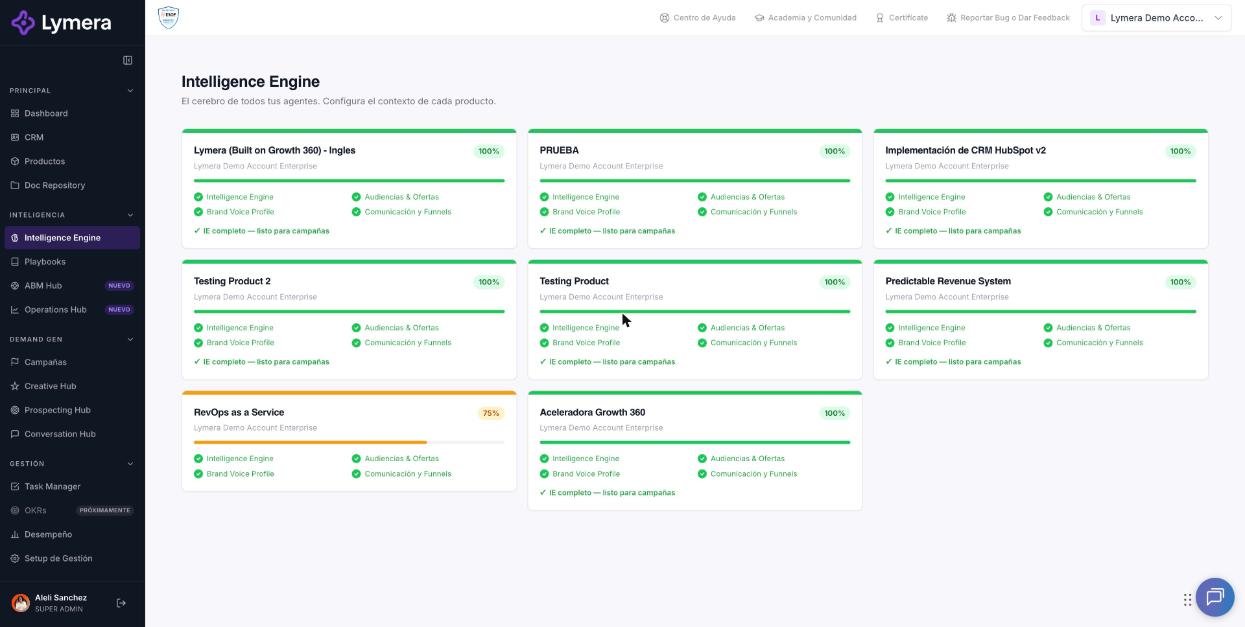
Pantalla: 2.3 Cómo generar, editar, revisar y aprobar Audiencias y Ofertas en Intelligence Engine
🛠️ Cómo se hace
Antes de empezar
Tu Formulario Diagnóstico debe estar completo y guardado (ver el artículo 2.2).
Generar los documentos
- Entra a la pestaña Audiencias & Ofertas.
- Pulsa Generar Audiencias & Ofertas con Claude.
- Verás «Claude está generando las Audiencias & Ofertas...». Normalmente tarda de 2 a 4 minutos. Puedes ir a otras secciones: la generación continúa y el resultado aparece aquí.
- Al terminar verás «Generado el {fecha}» y los cuatro documentos.
Editar un documento
- En el documento, pulsa Editar.
- Haz tus cambios y pulsa Guardar cambios (o Cancelar).
- El documento pasa a «Modificado».
Si prefieres trabajar fuera de Lymera, cada documento tiene el botón Word para descargarlo. Lymera no reimporta archivos: si haces cambios grandes en Word, cópialos y pégalos de vuelta en la plataforma.
Regenerar
- Regenerar (en la tarjeta de un documento): vuelve a crear solo ese documento. Se pierde su contenido actual y se te pide confirmar.
- Regenerar No Aprobados: regenera solo los documentos que aún no están aprobados.
- Regenerar todos: regenera los cuatro; se pierden las ediciones actuales.
Enviar a revisión y aprobar
- Pulsa Enviar a revisión en la barra superior del módulo.
- En cada documento pulsa Aprobar documento y confirma con Sí, aprobar.
- Cuando todos estén aprobados verás «✓ Todos los documentos aprobados».
Cada documento aprobado queda bloqueado para edición durante 7 días. Si necesitas cambiarlo antes, un administrador de la cuenta puede usar Pasar a borrador o Desbloquear.
Imprimir o guardar en PDF
El módulo tiene el botón Imprimir / PDF.
❓ Preguntas frecuentes
❓ ¿Cuánto tarda la generación?
Aproximadamente de 2 a 4 minutos. Puedes salir de la pantalla mientras tanto.
❓ ¿Generar consume créditos?
Sí. Si no tienes saldo verás «Sin créditos disponibles para generar Audiencias». Consulta tu saldo y el costo de cada operación con tu Customer Success o en Cuenta y Facturación.
❓ ¿Puedo corregir un documento después de aprobarlo?
Sí. Pasados los 7 días de bloqueo puedes crear una Nueva versión; antes, un administrador puede usar Desbloquear. Los demás módulos que dependen de este mostrarán «requiere revisión».
❓ ¿Por qué no puedo aprobar un documento?
Porque el módulo no está en revisión o tu rol no permite aprobar. Envía el módulo a revisión y vuelve a intentar.
❓ ¿Por qué aparece «Audiencias está aprobado: crea una nueva versión antes de regenerarlo»?
Un módulo aprobado está bloqueado. Crea una nueva versión para poder regenerarlo.
🔧 Si algo no funciona
| Qué ves | Causa probable | Qué hacer |
|---|---|---|
| «Ya hay una generación en curso» | Hay una generación activa | Espera a que termine; no pulses generar de nuevo |
| «La regeneración sigue en curso en el servidor» | La regeneración tarda más de lo normal | Es normal: la plataforma recupera el resultado sola. No regeneres de nuevo |
| «Está tardando más de lo normal. Recarga la página en unos minutos» | Demora en la generación | Recarga, revisa si el documento ya se guardó y regenera solo si no cambió |
| «Faltan N campo(s) requerido(s) en el Formulario Diagnóstico» | El formulario está incompleto | Complétalo y pulsa Guardar avance |
| «Sin créditos disponibles para generar Audiencias» | Saldo insuficiente | Consulta con tu Customer Success |
| Pasan más de 15 minutos sin resultado | Falla temporal | Escribe a soporte con: empresa, usuario, producto, hora de inicio, documento afectado y captura |