
📘 Qué es
El Intelligence Engine (IE) es «el cerebro de todos tus agentes»: el contexto maestro de cada producto. Cada producto tiene su propio IE, formado por cuatro módulos que se completan en este orden:
- Formulario Diagnóstico (el que llenas tú).
- Audiencias & Ofertas.
- Brand Voice Profile.
- Comunicación y Funnels.
El Formulario Diagnóstico es el primer módulo y la base de todo lo demás. La IA usa tus respuestas para generar Audiencias & Ofertas y, después, los Funnels. Entre más claras y específicas sean, mejores resultados obtendrás.
El formulario tiene estas secciones:
- Sección 1 — Qué vendo: producto o servicio, problema primario y secundarios, costo de la inacción, resultado deseado, diferenciadores clave (máximo 5), modelo de negocio, ticket promedio y ciclo de venta.
- Sección 2 — A quién le vendo: cliente ideal, mercados objetivo, segmentación por tier, roles con dolor, decisores, influenciadores y motivador real de compra.
- Sección 3 — Cómo le vendo: soluciones previas, criterios de calificación, canales de descubrimiento, proceso comercial, objeciones comunes, cierre, stack tecnológico y equipo de ventas.
- Sección 4 — Cómo entrego la promesa: equipo de entrega, onboarding, fases, documentación, SLAs operativos y KPIs.
- Sección 5 — Archivos complementarios: materiales de apoyo.
📍 Dónde encontrarlo
Menú lateral → grupo INTELIGENCIA → Intelligence Engine → abre la tarjeta de tu producto → pestaña Formulario Diagnóstico.
Arriba verás la barra «Progreso del IE» y el botón Exportar.
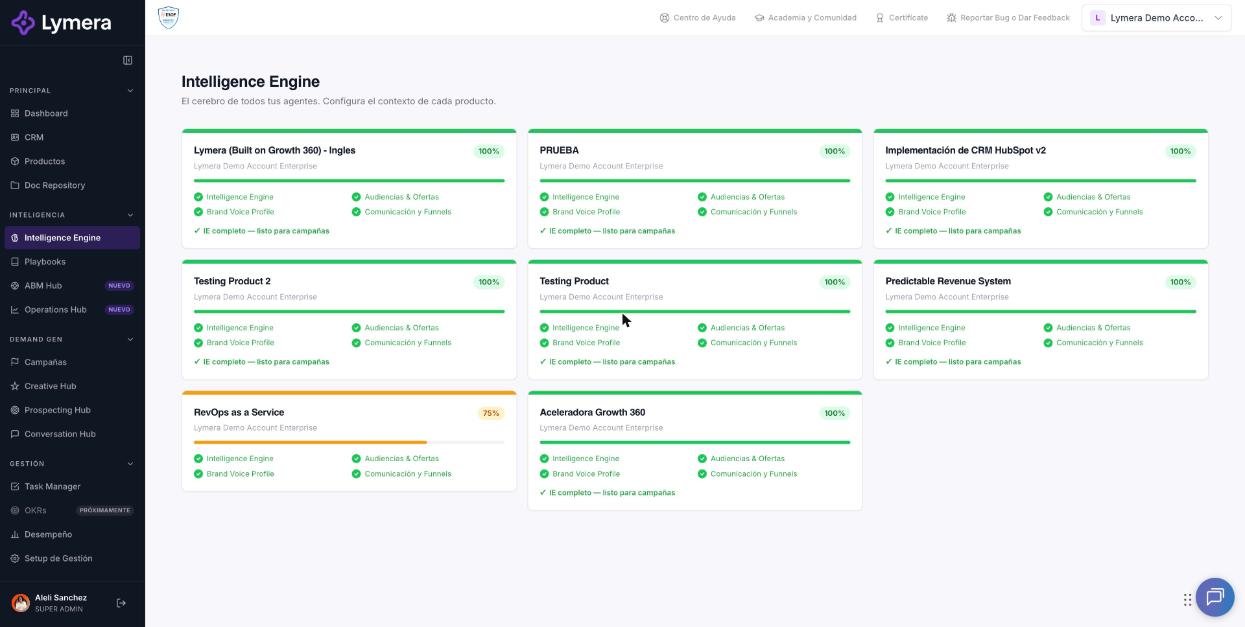
Pantalla: 2.2 Cómo completar el formulario de inicio del Intelligence Engine
🛠️ Cómo se hace
Antes de empezar
- Crea tu producto en Productos (ver el artículo 2.1).
- Ten a la mano tu material comercial: presentación de ventas, sitio web, casos de éxito o propuestas anteriores.
Llenar el formulario
- Entra a Intelligence Engine y abre la tarjeta de tu producto.
- En la pestaña Formulario Diagnóstico, despliega cada sección.
- Llena los campos. Los obligatorios dicen «Campo requerido» y algunos muestran un contador de caracteres con un mínimo recomendado.
- Pulsa Guardar avance cuando quieras. Puedes guardar con campos pendientes: el aviso te dice cuántos faltan y puedes usar Ver campos faltantes para ir a ellos.
- Cuando todo esté completo verás «✓ Formulario completo — listo para generar con IA».
Adjuntar archivos de apoyo (Sección 5)
- Pulsa Adjuntar archivo(s).
- Elige la categoría, por ejemplo: Presentación institucional, Casos de éxito, One-pager, Video explicativo, Presentación comercial, Propuestas comerciales previas, FAQ, Objection handling playbook o ICP & Buyer Personas actuales.
- Selecciona el archivo. Se aceptan formatos como PDF, PPTX, DOCX y MP4, de hasta 50 MB por archivo.
- Para quitar o descargar un archivo, usa las acciones del propio archivo.
Tus archivos se guardan en el Doc Repository, en la carpeta «Información del Cliente» de tu producto.
Enviar a revisión y aprobar
Cuando el contenido esté listo, usa Enviar a revisión y después Aprobar en la barra del módulo.
❓ Preguntas frecuentes
❓ ¿Tengo que llenar todas las secciones de una sola vez?
No. Usa Guardar avance y continúa después. Eso sí, para generar Audiencias & Ofertas el formulario debe estar completo.
❓ ¿Puedo generar Audiencias con el formulario incompleto?
No. Verás el aviso «Faltan N campo(s) requerido(s) en el Formulario Diagnóstico» y se te pedirá guardar primero el módulo.
❓ ¿Consume créditos llenar el formulario?
Llenar y guardar el formulario no consume créditos. Los créditos se usan cuando generas contenido con IA en las siguientes pestañas.
❓ ¿Puedo modificar el formulario después de aprobarlo?
Sí, pero un módulo aprobado queda bloqueado: necesitas crear una Nueva versión (ver el artículo 2.3 y la ayuda sobre revisión y versiones). Los módulos que dependen de él mostrarán «requiere revisión».
❓ ¿Qué archivos puedo subir?
Formatos de apoyo como PDF, PPTX, DOCX y MP4, de hasta 50 MB por archivo. Cada categoría acepta ciertos formatos.
❓ ¿Por qué me rechaza un archivo con «El contenido del archivo no coincide con su formato»?
El archivo no es realmente de ese tipo (por ejemplo, fue renombrado). Vuelve a exportarlo desde su programa original.
🔧 Si algo no funciona
| Qué ves | Causa probable | Qué hacer |
|---|---|---|
| Campos en rojo al guardar | Faltan datos requeridos o superaste un límite de caracteres | Revisa los campos marcados; el aviso indica cuántos son |
| «Formato no permitido para esta categoría» | El formato no corresponde a la categoría elegida | Cambia de categoría o sube otro formato |
| «No se pudo subir el archivo. Revisa tu conexión» | Corte de red, archivo muy grande (más de 50 MB) o formato inválido | Revisa tu conexión y el tamaño, y reintenta |
| No puedes editar el formulario | El módulo está «En revisión» o «Aprobado», o tu rol es de solo lectura | Espera la aprobación o el rechazo, crea una Nueva versión, o pide a tu Account Admin que revise tu rol |
| Un archivo válido se rechaza varias veces | Falla temporal | Escribe a soporte con: empresa, usuario, producto, hora, nombre y tipo del archivo y captura del mensaje |