
👥 ¿Por qué configurar tu perfil de usuario?
A diferencia de las conexiones globales del sistema administradas por la empresa, esta configuración es estrictamente individual.
Cada colaborador que acceda a Lymera debe rellenar y enlazar su propio panel para habilitar de forma segura el envío de correos corporativos, la sincronización bidireccional de calendarios y la personalización de variables en campañas.
🛠️ Paso a paso para la configuración
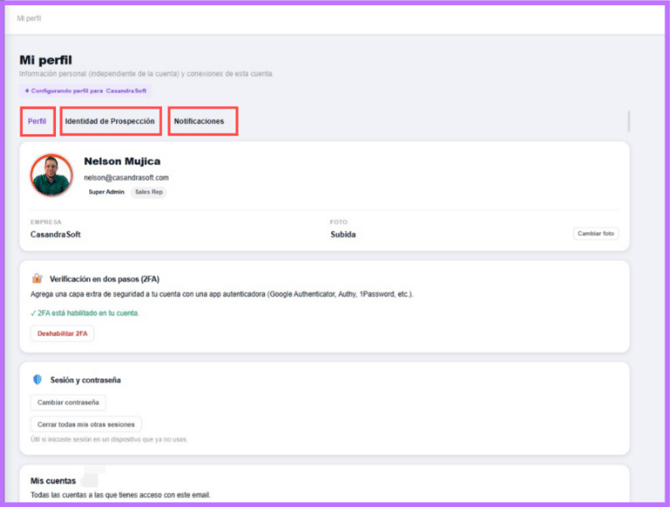
Para comenzar, inicia sesión en Lymera, dirígete al menú lateral izquierdo y haz clic sobre tu Nombre de usuario / Foto de perfil ubicado en la parte inferior. La interfaz desplegará el módulo centralizado de Mi perfil organizado en tres pestañas superiores oficiales:
📌 Pestaña 1: Perfil (Seguridad e Identidad Personal)
Esta primera sección se encarga de resguardar la información de acceso de tu cuenta y tu identidad visual básica dentro de la plataforma:
- Fotografía de perfil: En la parte derecha del bloque superior con tus datos, haz clic en el botón Cambiar foto para subir o actualizar tu imagen corporativa desde los archivos de tu computadora.
- Verificación en dos pasos (2FA): Módulo de seguridad obligatorio. Sigue los pasos en pantalla para enlazar tu cuenta con una aplicación autenticadora (Google Authenticator, Authy, etc.). El sistema encenderá la etiqueta verde ✓ 2FA está habilitado en tu cuenta una vez quede protegida.
- Sesión y contraseña: Espacio dedicado para realizar modificaciones rápidas de claves a través del botón Cambiar contraseña o cerrar accesos de forma remota mediante el botón Cerrar todas mis otras sesiones.
- Mis cuentas: Listado numérico que te muestra el inventario de todas las organizaciones o entornos comerciales a los que tienes acceso directo con ese correo institucional.
📌 Pestaña 2: Identidad de Prospección (Conexiones y Reglas de Envío)
Esta pestaña concentra todo el músculo operativo de tus campañas de venta Outbound. Despliega y configura los siguientes módulos de forma sucesiva:
1. Conexión de Gmail
- Haz clic en el botón morado + Conectar cuenta en la esquina superior derecha.
- Se abrirá el portal oficial de Google Workspace. Selecciona tu cuenta institucional, otorga los permisos de escritura de la API y la interfaz de Lymera se actualizará mostrando el indicador verde 1 conectada junto a la fecha exacta de conexión.
2. Alias de envío
Diseñado para empresas que manejan diferentes submarcas o enfoques comerciales bajo un mismo buzón:
- Si necesitas cambiar de nombre remitente según el servicio que promueves, marca la casilla ✓ Usar alias distintos por producto.
- Define tu ALIAS GLOBAL (FALLBACK) para que actúe como remitente predeterminado de tu cuenta.
- En la sección ALIAS POR PRODUCTO, utiliza el menú desplegable para seleccionar una solución de tu catálogo y asignarle un nombre de remitente específico. Si cuentas con alias configurados en tu correo de Google, puedes presionar el botón rápido Cargar alias disponibles de Gmail.
3. BCC address (Sincronización con CRM)
-
Si utilizas un CRM externo (como HubSpot, Salesforce o Pipedrive) y necesitas registrar automáticamente el historial de actividades de tus secuencias y correos salientes:
- Pega el código de correo CCO largo provisto por tu plataforma en la casilla de texto y haz clic en el botón morado Guardar.
➡️ Nota de ayuda: Si no sabes dónde ubicar este código único dentro de tu plataforma CRM, puedes consultar nuestra guía con el paso a paso detallado en el Artículo 1.8 Cómo configurar tu perfil de usuario (incluye sincronización de dirección BCC para CRM).
4. Google Calendar
- Ubica el bloque de agenda (inicialmente marcará el estado amarillo Sin conectar).
- Haz clic en el botón morado Conectar Calendario. Selecciona la misma cuenta corporativa de Google Workspace y aprueba los accesos de lectura y edición de eventos. El estado cambiará automáticamente a conectado de forma bidireccional.
5. Enlace de reunión personal
- Copia la URL de tu herramienta de citas externa (Calendly, HubSpot Meetings, etc.) y pégala textualmente en el campo de entrada.
- Lógica del sistema: Al rellenar esta casilla, habilitas la etiqueta dinámica . Cada vez que dejes que la Inteligencia Artificial responda a un prospecto interesado de forma autónoma (AI reply), sustituirá esa etiqueta por tu link real para que agenden directo en tu agenda.
6. Información de Sales Rep
Ingresa los datos exactos que el sistema utilizará para personalizar las variables dentro de tus plantillas de WhatsApp y correos electrónicos:
- Empresa — variable : Nombre de representación corporativa.
- Teléfono — variable : Número de contacto telefónico institucional.
- WhatsApp — variable : Línea móvil asignada para el envío automatizado de mensajes de prospección.
7. Firma de correo (Módulo HTML y Preview)
- Importación rápida: Si deseas clonar tu firma habitual de Google Workspace, haz clic en el botón de la esquina derecha ↓ Importar desde Gmail.
- Estructura avanzada: La casilla de texto acepta código HTML, permitiéndote diseñar firmas enriquecidas con enlaces y logotipos. Podrás auditar el look final del diseño visual en tiempo real dentro del recuadro de PREVIEW.
- Firmas segmentadas: Si manejas diferentes ofertas, activa la casilla ✓ Usar firmas distintas por producto. Te permitirá establecer una FIRMA GLOBAL (FALLBACK) y diseñar de forma independiente una FIRMA POR PRODUCTO seleccionando la solución deseada desde el selector desplegable.
8. Prospección Delegada (Módulo Avanzado para Ejecutivos / AE)
Este módulo te permite "prestar" tu identidad comercial para que tus SDRs (Sales Development Representatives) trabajen las oportunidades asignadas por la campaña en tu nombre. Para configurarlo de forma óptima:
- Marca la casilla ✓ Delegar la prospección de mis leads. Los correos, WhatsApp y LinkedIn saldrán con tu identidad corporativa, pero las alertas y tareas del día a día serán gestionadas por los SDRs delegados. Tú mantendrás el rol de AE (Account Executive) del lead.
- Selecciona el Modo de asignación:
- Rotación equitativa: Distribuye los contactos de forma equitativa (uno a uno) según el orden de la lista.
- Rotación por peso: Entrega leads de forma proporcional según el porcentaje o peso asignado a cada vendedor.
- Usuario específico: Direcciona siempre todos los prospectos de forma fija a un mismo colaborador.
- Asignación del equipo: En la casilla de SDRs delegados, utiliza el menú desplegable + Agregar SDR... para seleccionar a los miembros de tu equipo. Si necesitas remover a un colaborador, simplemente haz clic en el botón rojo Quitar situado a la derecha de su nombre.
- Define el comportamiento del Link de reunión para usar en campañas:
- Mi Link: El prospecto agendará citas directamente con tu identidad comercial.
- El del SDR delegado: La cita se programará automáticamente en el calendario de Google del SDR que trabaja el lead, aunque toda la comunicación previa se mantenga bajo tu nombre corporativo.
- Haz clic en el botón morado Guardar.
⚠️ Reglas críticas del tráfico de envíos:
- Al delegar leads, todos los correos e interacciones automáticas saldrán directamente desde tu bandeja de entrada personal de Gmail conectada, por lo que consumirán directamente tus límites diarios de envío de Google Workspace.
- Leads que ya tenías: Activar esta función solo aplica de forma predeterminada para los prospectos nuevos de las campañas. Si deseas transferir las oportunidades que ya venías trabajando como SDR en el pasado hacia tu equipo delegado, haz clic en el botón inferior morado claro Delegar mis leads actuales....
📌 Pestaña 3: Notificaciones (Canales de Alerta)
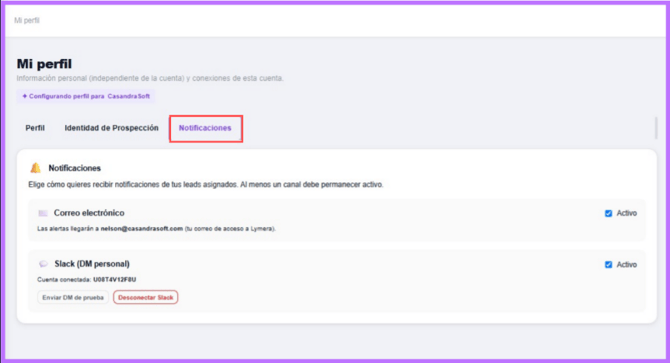
Esta última sección te permite configurar las vías por las cuales la plataforma te avisará en tiempo real sobre nuevas actividades o prospectos asignados a tu bandeja.
⚠️ Regla obligatoria de control:
Para garantizar que nunca pierdas el seguimiento de una oportunidad comercial, el sistema exige que al menos un canal de comunicación permanezca en estado activo.
Para moldear tus preferencias, activa o desactiva las casillas correspondientes:
- Correo electrónico: Al marcar la casilla ✓ Activo, el sistema enviará notificaciones transaccionales inmediatas y resúmenes de leads directamente a tu bandeja de correo corporativo vinculada a la cuenta.
- Slack (DM personal): Si tu organización utiliza Slack para la comunicación diaria, puedes activar la casilla ✓ Activo para centralizar tus recordatorios en tu canal de mensajería instantánea.
- Una vez realizada la conexión del espacio de trabajo, la interfaz reflejará tu código único de Cuenta conectada (ID de usuario).
- Puedes auditar que las alertas funcionen correctamente haciendo clic en el botón blanco Enviar DM de prueba.
- Si requieres revocar el acceso a este canal, presiona el botón rojo Desconectar Slack.
❓ Preguntas frecuentes (FAQ)
¿Por qué debo conectar Google Calendar por separado si ya vinculé Gmail?
Google maneja protocolos de seguridad independientes. Exige permisos de privacidad distintos para leer y enviar correos electrónicos (Gmail API) que para consultar y modificar eventos de tu agenda personal (Calendar API). Esta separación garantiza que otorgues únicamente los accesos transparentes y necesarios a cada función de forma segura.
Si activo la "Prospección Delegada", ¿mis clientes verán los correos de mis SDRs?
No. Para el cliente final, toda la comunicación (Email, WhatsApp o LinkedIn) saldrá de forma limpia y transparente bajo tu nombre, tu firma global y tus correos corporativos. Tus SDRs operan en segundo plano gestionando las llamadas de atención manual y las tareas del CRM asignadas por el sistema.
¿Qué sucede si cambio mi firma o mi link de Calendly en el futuro?
Los cambios dentro de tu perfil de usuario se propagan de forma inmediata en tiempo real. Si modificas tu firma HTML o actualizas el enlace en el bloque Enlace de reunión personal, el sistema actualizará las variables en todas tus campañas activas de forma automática, sin necesidad de pausar los envíos de tus vendedores.
🚀 Siguientes pasos recomendados
Con tu perfil de usuario y tus credenciales de Google Workspace 100% configuradas y validadas, estás listo para activar las notificaciones operativas de la organización o gestionar los accesos del equipo:
- ➡️ 1.10 Cómo conectar tu cuenta de Gmail como administrador para el envío de notificaciones
- ➡️ 1.11 Gestión de usuarios: Dar de alta, modificar roles y dar de baja acceso