
📘 Qué es
Lymera se conecta a la API oficial de WhatsApp Business de Meta para enviar y recibir mensajes de WhatsApp desde la plataforma. Tu cuenta de WhatsApp Business en Meta se llama WABA. Una vez conectada, eliges qué números quedan habilitados para tus campañas y usas plantillas aprobadas por Meta para iniciar conversaciones.
Hay dos formas de conectar: la conexión con Meta (recomendada, guiada) y la conexión avanzada (manual), que solo debes usar si tu Customer Success te lo indica.
📍 Dónde encontrarlo
- Conexión y números: menú lateral › SETUP › Integraciones › categoría WhatsApp › tarjeta WhatsApp Cloud API · Meta.
- Plantillas: Creative Hub, sección de plantillas de WhatsApp.
- Número emisor de una campaña: configuración de la campaña, bloque Número emisor.
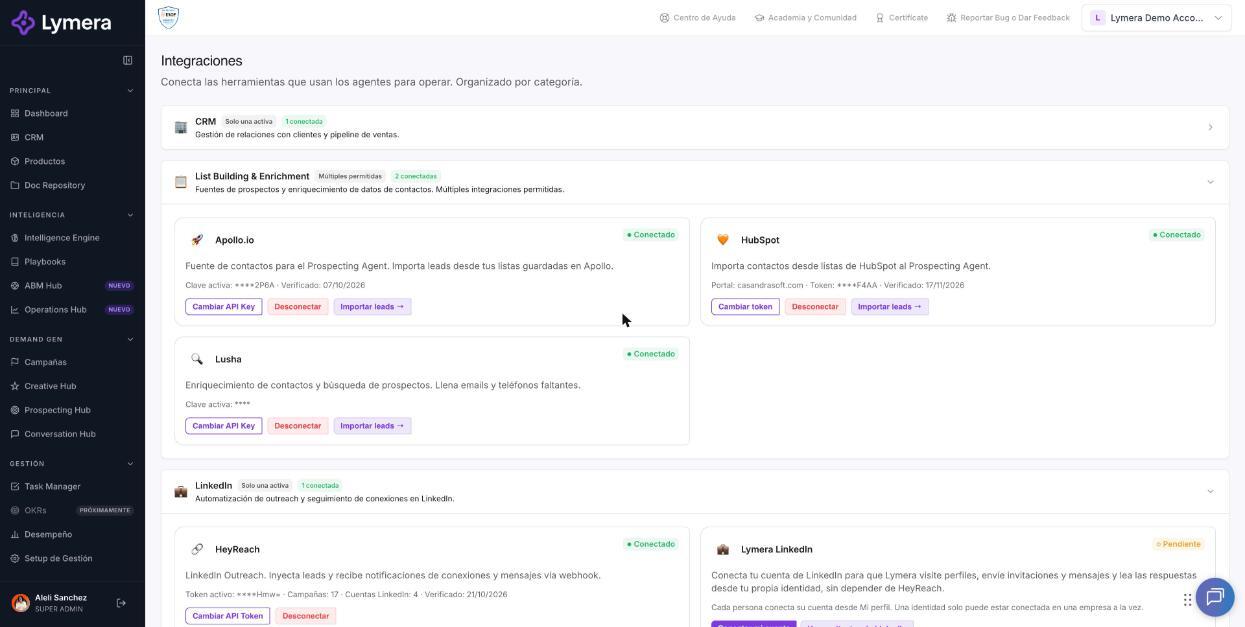
Pantalla: 1.06 Integración y conexión de WhatsApp Cloud API (Meta)
🛠️ Cómo se hace
Antes de comenzar
- Tener un portafolio comercial (Business Manager) activo en Meta, con acceso de administrador.
- Tener un número para WhatsApp Business que no esté en uso en la app de WhatsApp de ningún teléfono, salvo que uses coexistencia (ver más abajo).
- Tener un método de pago (tarjeta) en la facturación de tu portafolio comercial de Meta.
Conectar con Meta (recomendado)
- Ve a SETUP › Integraciones y busca la tarjeta WhatsApp Cloud API · Meta.
- Haz clic en Conectar con Meta (o en + Agregar otra cuenta si ya tienes una).
- Se abre una ventana de Meta. Si no aparece, permite las ventanas emergentes para el sitio en tu navegador.
- Inicia sesión con tu usuario de Facebook, acepta las políticas y elige tu portafolio comercial.
- Elige una opción:
- Cuenta existente: selecciona tu cuenta de WhatsApp Business y el número. - Cuenta nueva: crea una cuenta de WhatsApp Business, completa dirección comercial, país y zona horaria, escribe el número y valida con el código que llega por SMS o llamada.
- Espera mientras la tarjeta dice «Esperando autorización…» y luego «Conectando WABA…».
Conexión avanzada (manual)
Está pensada para equipos técnicos. Pide el nombre del negocio, el token de acceso y otros datos que se obtienen en Meta Business Manager › WhatsApp Manager › API Setup. Úsala solo si tu Customer Success te lo indica.
Habilitar números para campañas
- En la tarjeta, haz clic en Números habilitados.
- Si no ves números, haz clic en Sincronizar para traerlos desde Meta.
- Marca los números que usarán tus campañas y haz clic en Guardar.
- Si un número necesita registrarse, usa Registrar números.
Otras acciones de la tarjeta
- Prueba: escribe el teléfono destino (sin +) y haz clic en Enviar.
- Re-suscribir webhook o Reintentar webhook: restaura la suscripción para que lleguen las respuestas. Cuando todo está bien verás «✓ Webhook suscrito automáticamente por Meta».
- Importar templates: trae las plantillas aprobadas de tu WABA.
- Desconectar: no se puede si la cuenta está en uso por campañas. Cambia primero el número en esas campañas.
Plantillas
- En Creative Hub, haz clic en Nuevo template y define nombre, categoría (Marketing, Utilidad o Autenticación), idioma, cuerpo y variables.
- Haz clic en Enviar a Meta →. Si tienes varias cuentas, elige a cuál enviarla.
- Revisa su estado: No enviado, Pendiente Meta, Aprobado Meta o Rechazado Meta (con el motivo).
- Con Sincronizar desde WABA importas las que ya existen. Si ves «Variables sin mapear», edita la plantilla y asigna cada variable a un campo de Lymera.
Usar un número que ya tienes en la app de WhatsApp Business
Con la coexistencia puedes conectar un número que sigue en la app WhatsApp Business de tu teléfono (versión reciente). Está disponible según tu plan o activación.
- Haz clic en Conectar con Meta.
- En la ventana de Meta, elige conectar la app WhatsApp Business y escanea el código QR desde tu teléfono.
- Espera a que el número muestre «Contactos e historial sincronizados».
Meta solo permite la sincronización inicial durante las primeras 24 horas. Para desconectar un número en coexistencia, hazlo desde la app.
Salud de la cuenta
La tarjeta muestra el estado de la cuenta: Activa, Token expirado, Sin conexión, Suspendida o Sin verificar.
❓ Preguntas frecuentes
❓ ¿Puedo conectar un número que uso en la app de WhatsApp?
Sí, si usas la coexistencia con la app WhatsApp Business. Con la app personal no es posible a la vez. Para usar ese número solo con la API, primero elimina la cuenta en la app (Ajustes › Cuenta › Eliminar cuenta).
❓ ¿Por qué dice «Conectado» pero mis mensajes no se envían?
Puede ser que Meta aún revise tu número o nombre visible, o que no tengas una tarjeta válida en tu portafolio comercial. Revisa en Meta Business Manager que el estado sea Aprobado.
❓ ¿Quién cobra los mensajes de WhatsApp?
Meta cobra directamente el uso de su API, con la tarjeta de tu portafolio comercial. Conectar WhatsApp en Lymera no consume tus créditos por sí mismo.
❓ ¿Puedo conectar más de una cuenta de WhatsApp Business?
Sí. Con varias cuentas, al sincronizar o enviar plantillas se te pide elegir cuál.
❓ ¿Por qué Meta rechazó mi plantilla?
Revisa el motivo que aparece en la plantilla («Motivo: …») y ajústala según las reglas de Meta.
🔧 Si algo no funciona
| Qué ves | Causa probable | Qué hacer |
|---|---|---|
| No se abre la ventana de Meta | Ventanas emergentes bloqueadas | Permítelas para el sitio y reintenta |
| «No se pudo completar la autorización con Meta» | Cancelaste o falló Meta | Reintenta |
| «Meta ya creó el WABA… pero la conexión no se completó» | Alta parcial | No repitas el registro; escribe a soporte con el ID del WABA |
| «Cuenta conectada, pero Meta no confirmó la suscripción de webhooks» | Webhook pendiente | Haz clic en Reintentar webhook |
| Estado «Token expirado», «Sin conexión» o «Suspendida» | Acceso vencido, caída o suspensión de Meta | Reconecta con Conectar con Meta y revisa tu Meta Business Manager |
| «Meta rechazó el mensaje: …» en la prueba | Número inválido, ventana de 24 h o plantilla no aprobada | Lee el detalle del mensaje |
| «No se puede desconectar: esta cuenta está en uso…» | Campañas usan sus números | Cambia el número en esas campañas |
| «Este número ya está conectado en otra cuenta…» | Mismo número en dos cuentas de Lymera | Consulta con tu Customer Success |
| No ves botones para editar | Falta permiso o lo administra tu CSM | Pide el cambio a tu Account Admin o CSM |
Si el problema continúa, escribe a soporte con empresa, número de WhatsApp afectado, hora, mensaje exacto y captura.