
Existen dos alternativas para realizar esta conexión. Te recomendamos utilizar el Método 1 (Automático) por ser la vía más rápida, segura y guiada.
📋 Requisitos previos indispensables
Antes de iniciar cualquier método de configuración, asegúrate de cumplir con lo siguiente:
- Portafolio Comercial en Meta: Tener un Business Manager previamente creado, configurado y activo en Facebook/Meta.
- Permisos de Administrador: Contar con acceso total de administrador a dicha cuenta de Meta.
- Línea telefónica exclusiva: Un número de teléfono destinado a WhatsApp Business que no esté configurado actualmente en la aplicación móvil (personal o Business) de ningún teléfono celular.
- Método de pago activo: Una tarjeta de crédito o débito vinculada a la configuración de facturación de tu Portafolio Comercial en Meta.
Método 1: Conexión rápida con Meta (Recomendado)
Este flujo guiado te permite enlazar tu cuenta en menos de 5 minutos mediante el sistema oficial de integración nativa de Meta.
Paso 1: Iniciar la conexión en Lymera
- Inicia sesión en tu cuenta de Lymera.
- En el menú lateral, dirígete a Configuración > Integraciones.
- Ubica la tarjeta correspondiente a WhatsApp.
📸 Punto de partida:
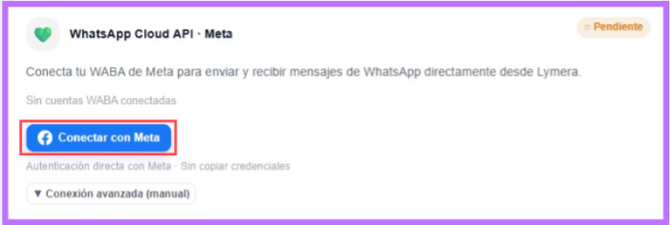
4. Haz clic en el botón azul Conectar con Meta.
Paso 2: Otorgar permisos y seleccionar o crear tu cuenta de WhatsApp
- Se abrirá una ventana emergente (pop-up) oficial de Meta. Acepta las políticas de uso y confirma la sesión con tu usuario habitual de Facebook.
- Selecciona tu Portafolio comercial (Business Manager) en la lista desplegable correspondiente.
A continuación, el sistema te presentará dos opciones según tu situación:
- Opción A (Si ya tienes una cuenta de WhatsApp creada en Meta):
- Haz clic en Seleccionar una cuenta de WhatsApp Business existente.
- Elige tu cuenta y el número telefónico de la lista desplegable.
- Haz clic en Siguiente para finalizar.
- Opción B (Si eres un usuario nuevo o vas a registrar un número limpio):
- Selecciona la opción Crear una nueva cuenta de WhatsApp Business.
- Completa los datos de facturación solicitados por la interfaz (dirección comercial, país y zona horaria).
- ⚠️ Regla de oro sobre el Nombre Visible: El nombre que le asignes a tu cuenta de WhatsApp debe coincidir o ser parcialmente idéntico al nombre de tu Portafolio Comercial en Meta (ej. si tu portafolio se llama "Casandra Soft Tech Solution", tu WhatsApp puede llamarse "Casandra Soft" o "Casandra Solution"). De lo contrario, Meta podría rechazar la solicitud.
- Ingresa el número de teléfono y selecciona el canal para recibir el código de validación (SMS o llamada telefónica).
- Introduce el código recibido en pantalla y haz clic en Finalizar.
Método 2: Configuración Manual (Solo para usuarios avanzados)
Este método está diseñado exclusivamente para equipos de desarrollo que prefieren gestionar y controlar sus credenciales de API directamente desde el panel de Meta for Developers.
Pasos para la extracción y vinculación de credenciales:
- En Lymera, ve a Integraciones > WhatsApp y selecciona la opción de Conexión avanzada (manual)
-
- Obtener el WABA ID:
- Ve a tu Meta Business Suite > Configuración del negocio > Cuentas de WhatsApp.
- Copia el código alfanumérico que aparece debajo del nombre de tu cuenta (Identificador de la cuenta de WhatsApp Business).
- Pégalo en el campo WABA ID dentro de Lymera.
- Obtener el Access Token:
- En tu Meta Business Suite, dirígete al menú de Usuarios > Usuarios del sistema.
- Crea un nuevo usuario de sistema y asígnale el rol de Administrador.
- Haz clic en Generar nuevo token, selecciona la aplicación correspondiente y activa los permisos de administración de WhatsApp.
- Copia la clave de token generada y pégala en el campo Access Token dentro de Lymera.
- Obtener el App Secret:
- Ingresa al portal oficial de Meta for Developers y abre la aplicación vinculada.
- Dirígete a Configuración de la app > Básica.
- Ubica el campo Clave secreta de la aplicación (App Secret), haz clic en Mostrar, copia el código alfanumérico y pégalo en Lymera.
- Haz clic en Guardar en el panel de Lymera para consolidar el enlace manual.
⚠️ Información crítica sobre los tiempos de aprobación de Meta:
- En Lymera: Al terminar cualquiera de los dos métodos, la plataforma procesará el enlace y cambiará su estado a Conectado de manera inmediata.
- En Meta: Si el número telefónico o el Nombre Visible son totalmente nuevos, Meta puede demorar hasta 72 horas hábiles en revisar, validar y aprobar formalmente la cuenta.
Nota de soporte: Durante esta ventana de revisión por parte de Meta, no podrás enviar plantillas ni mensajes masivos, aun cuando el panel de Lymera indique que estás "Conectado". Puedes verificar el estatus en tiempo real desde la sección Cuentas de WhatsApp en tu Meta Business Manager.
❓ Preguntas frecuentes (FAQ)
¿Puedo conectar un número que uso actualmente en la app móvil de WhatsApp (Personal o Business)?
No de forma simultánea. Un número telefónico no puede operar en la API y en una aplicación móvil al mismo tiempo. Si deseas usar ese mismo número, primero debes ingresar a la aplicación en tu teléfono, ir a Ajustes > Cuenta > Eliminar cuenta y, una vez liberado el número, proceder con la configuración en Lymera.
¿Por qué Lymera muestra el estado "Conectado" pero mis mensajes se quedan encolados o no se envían?
Esto ocurre principalmente por dos razones: o tu línea/nombre visible aún se encuentra en periodo de revisión técnica dentro del panel de Meta, o no has registrado una tarjeta de crédito válida para el consumo de la API de WhatsApp en tu Business Manager. Revisa tu Meta Business Manager para confirmar que el estado figure como Aprobado.
¿Quién realiza los cobros de las conversaciones y mensajes enviados por WhatsApp?
Lymera se encarga únicamente de la automatización y el procesamiento de los flujos de envío (lo cual no consume tus créditos nativos de Lymera). El costo directo por el uso de la API de mensajería lo cobra directamente Meta, debitándolo de la tarjeta de crédito que configuraste en tu Portafolio Comercial de Facebook.