
# Verificación en dos pasos (2FA)
📘 Qué es
La verificación en dos pasos agrega una capa de seguridad: además de tu contraseña, Lymera te pide un código de 6 dígitos que genera una aplicación de autenticación en tu teléfono (por ejemplo Google Authenticator o Authy). Así, aunque alguien conozca tu contraseña, no puede entrar.
Al activarla recibes códigos de respaldo (de un solo uso) para entrar si pierdes acceso a tu aplicación. También puedes marcar un equipo como dispositivo de confianza durante 30 días para que no te pida el código cada vez.
Quién debe tenerla: siempre es obligatoria para el rol Super Admin (equipo de Lymera). Para los demás usuarios es opcional, salvo que el Account Admin de una cuenta Enterprise exija 2FA a todo el equipo (ver el artículo de seguridad avanzada). Si te la exigen y aún no la tienes, al entrar te llevarán a «Configurar autenticación en dos pasos» y no podrás abrir otras pantallas hasta terminar.
📍 Dónde encontrarlo
Mi perfil (pie del menú lateral) → pestaña Perfil → bloque «Autenticación en dos pasos». Estados: «Inactivo» con el botón Activar 2FA, o «Activo desde …» con los botones Regenerar códigos y Desactivar 2FA (este último no aparece si tu rol la exige). Más abajo, la sección «Dispositivos de confianza» con Revocar todos.
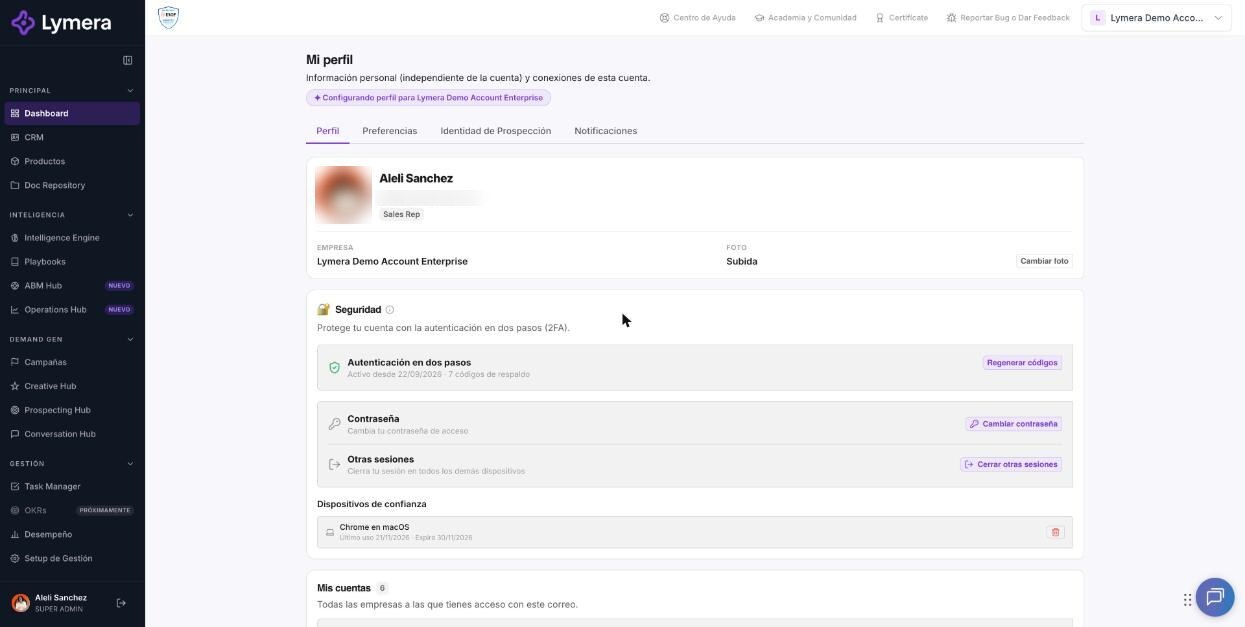
Pantalla: Verificación en dos pasos (2FA)
🛠️ Cómo se hace
Activar
- Instala una aplicación de autenticación en tu teléfono.
- En Mi perfil pulsa Activar 2FA.
- En el diálogo «Activar autenticación en dos pasos» escanea el código QR. Si no puedes escanearlo, pulsa «Ingresar código manualmente» y teclea el código que se muestra; después pulsa «Ya la configuré — Continuar».
- Escribe el código de 6 dígitos que muestra tu aplicación para confirmar.
- Aparecen tus códigos de respaldo con el aviso «Guarda estos códigos ahora.» Cópialos o descárgalos y guárdalos en un lugar seguro: son de un solo uso y no se vuelven a mostrar. Pulsa «Los guardé — Continuar».
Entrar con 2FA
- Inicia sesión con tu correo y contraseña.
- En «Verificación en dos pasos» escribe el código de 6 dígitos en Código de autenticación.
- Si es tu equipo personal, marca «Recordar este dispositivo durante 30 días».
- Pulsa Verificar.
Usar un código de respaldo
- En esa pantalla pulsa «Usar código de respaldo».
- Escribe uno de tus códigos de 10 caracteres y pulsa Verificar. Cada código sirve una sola vez.
Regenerar códigos de respaldo
- En Mi perfil pulsa Regenerar códigos, confirma con tu código de 6 dígitos y guarda los nuevos. Los anteriores dejan de funcionar.
Desactivar 2FA (solo si tu rol y tu cuenta no la exigen)
- Pulsa Desactivar 2FA, escribe un código actual o de respaldo en «Código TOTP o de respaldo» y confirma con Desactivar.
Revocar dispositivos de confianza
- En «Dispositivos de confianza» pulsa el ícono de papelera de un equipo, o Revocar todos. La próxima vez se pedirá el código.
❓ Preguntas frecuentes
Cambié de teléfono y ya no tengo mi aplicación. ¿Cómo entro? Usa uno de tus códigos de respaldo en «Usar código de respaldo». Ya dentro, desactiva y vuelve a activar el 2FA (si tu rol lo permite) o regenera tus códigos y configura la aplicación en el teléfono nuevo.
Perdí el teléfono y mis códigos de respaldo. Escala a una persona de soporte para que te ayude a recuperar el acceso.
El código siempre sale incorrecto. Casi siempre es la hora del teléfono: activa la hora automática en tu dispositivo. Verifica además que escaneaste la cuenta correcta de Lymera en tu aplicación y que el código no haya expirado (cambia cada 30 segundos aproximadamente).
¿Me pide 2FA también si entro con Google? Sí, si tienes 2FA activo se pide el código al entrar con Google.
¿Qué pasa si me equivoco varias veces? Después de varios intentos fallidos verás «Demasiados intentos de verificación 2FA. Espera al menos 10 minutos antes de intentarlo de nuevo.» También hay un bloqueo temporal de cuenta tras 5 fallos seguidos de contraseña o código.
¿Por qué no veo el botón «Desactivar 2FA»? Tu rol o la política de seguridad de tu empresa exige tener 2FA activo.
🔧 Si algo no funciona
| Síntoma | Causa común | Qué revisar |
|---|---|---|
| «Código incorrecto» | Hora del teléfono desfasada o código vencido | Hora automática; escribir el código vigente |
| «N intentos restantes» / «Último intento disponible» | Varios códigos erróneos | Esperar y usar el código actual o uno de respaldo |
| Redirige a «Configurar autenticación en dos pasos» | Tu rol o tu empresa exige 2FA | Completar los tres pasos: Escanear QR, Confirmar código, Guardar respaldo |
| No puedo escanear el QR | Cámara o aplicación | Usar «Ingresar código manualmente» |
| Perdí el acceso al autenticador y a los respaldos | No hay forma de entrar por cuenta propia | Escalar a una persona |
Cuándo escalar: pérdida total de acceso al autenticador, bloqueo persistente o el 2FA no se puede configurar. Pide: empresa, correo del usuario, mensaje en pantalla (captura), hora del intento y si el cliente tiene algún código de respaldo sin usar.