
# Creative Hub — qué es y cómo navegarlo
📘 Qué es
El Creative Hub es el centro de creación de contenido de outreach. Siempre trabaja en el contexto de un producto: eliges el producto y desde ahí construyes las secuencias de mensajes que tus campañas enviarán. En la pantalla puede aparecer con el nombre «Creative Agent».
Incluye:
- Email Outreach Builder: secuencias de email frío, nurturing y follow-up.
- LinkedIn Outreach Builder: secuencias de solicitud de conexión y mensajes directos.
- WhatsApp Sequence Builder: secuencias de plantillas de WhatsApp Business.
- Biblioteca de Recursos: brochures, presentaciones, PDFs y links para compartir en secuencias.
- Biblioteca de Templates: plantillas reutilizables de email, LinkedIn y WhatsApp.
Otros módulos que ves en el hub (por ejemplo textos para anuncios, plan de contenido, landing pages o propuestas comerciales) aparecen como Próximamente; el botón indica «Próximamente» mientras no estén disponibles.
📍 Dónde encontrarlo
Menú lateral → grupo Demand Gen → Creative Hub.
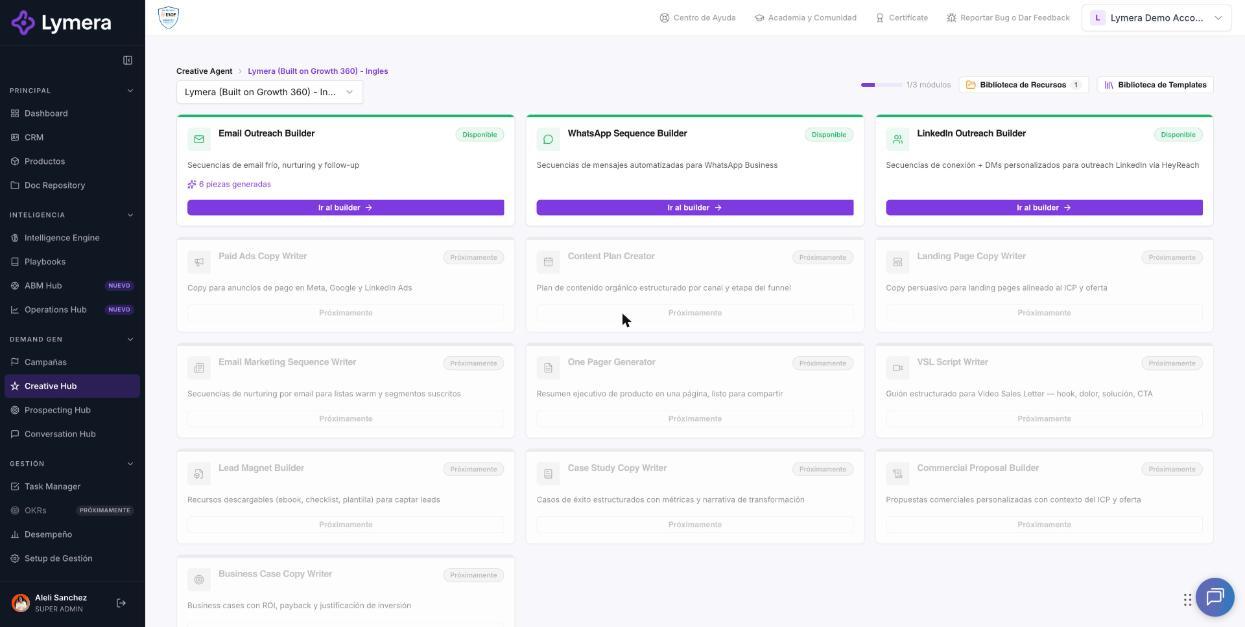
Pantalla: Creative Hub — qué es y cómo navegarlo
🛠️ Cómo se hace
- Entra a Creative Hub. Si ves «Selecciona el producto sobre el que quieres generar contenido», elige un producto.
- Si no hay productos activos verás «No tienes productos activos…» y el botón Crear producto.
- Con el producto elegido verás las tarjetas de módulos con su estado: Disponible (botón «Ir al builder»), Bloqueado o Próximamente. En la parte superior hay un contador de módulos, el botón Cambiar producto y accesos a la Biblioteca de Recursos y a la Biblioteca de Templates.
- Abre el builder que necesites: Email Outreach Builder, LinkedIn Outreach Builder o WhatsApp Sequence Builder. Cada uno tiene la lista de secuencias y sus templates.
- Para volver, usa «Volver al Creative Hub» (o «Volver al Creative Agent», según la pantalla).
Permisos y requisitos
- Ver el Creative Hub: disponible según tu rol (Account Admin, Revenue Strategy Owner, Marketing Strategy Owner, Creative Rep, Sales Rep y Viewer pueden consultarlo).
- Crear, editar, aprobar y enlazar secuencias: Account Admin, Revenue Strategy Owner, Marketing Strategy Owner y Creative Rep. Sales Rep y Viewer solo consultan.
- Algunas funciones usan IA y consumen créditos; tu plan debe incluir el Creative Agent. Si ves «Tu plan actual no incluye el Creative Agent», pide a tu Account Admin que revise el plan.
- Para generar borradores de email o enviar pruebas necesitas una cuenta de Gmail o de Microsoft Outlook conectada en tu Perfil.
❓ Preguntas frecuentes
¿Por qué no veo mi producto? Solo aparecen productos activos de la empresa en la que estás. Un producto archivado o eliminado no se ofrece.
¿Puedo usar el mismo contenido en varios productos? Cada secuencia y template pertenece a un producto. Un template puede crearse como «General (todos los productos)» o clonarse a otro producto.
¿Qué diferencia hay entre secuencia y template? Una secuencia es el conjunto de pasos que se vincula a una campaña; un template es una plantilla reutilizable de un paso o de una secuencia.
¿Qué significa «Bloqueado»? Que el módulo requiere un prerrequisito; la tarjeta indica cuál.
¿Los cambios se guardan solos? Los editores de secuencias tienen guardado automático; verás «Guardando…», «Guardado» o «Error al guardar».
🔧 Si algo no funciona
- «Tu rol actual no tiene permisos para ver el Creative Agent» → pide a tu Account Admin que revise tu rol.
- «No se pudo cargar el módulo / Verifica tu conexión» → recarga y reintenta; si persiste, revisa tu red.
- «El producto solicitado ya no está disponible. Elige otro.» → el producto fue archivado o eliminado; elige otro.
- El hub se ve vacío tras cambiar de empresa → confirma que estás en la empresa correcta y vuelve a elegir producto.
- Escalar a una persona si un módulo disponible no abre. Pide: empresa, usuario, producto, módulo, URL, hora y captura.