
# Crear y activar una campaña (asistente de 7 pasos)
📘 Qué es
Una campaña es el conjunto de reglas con el que Lymera prospecta a un grupo de contactos (leads) para un producto: a qué ICP y buyer persona se dirige, por qué canales sale (Email, LinkedIn, WhatsApp), con qué secuencias de mensajes, en qué horarios y quién atiende las respuestas. Se crea con un asistente de 7 pasos y, mientras no la actives, queda como Borrador y no envía nada.
📍 Dónde encontrarlo
- Menú lateral › grupo Demand Gen › Campañas.
- Botón Nueva campaña (arriba a la derecha del encabezado «Campañas»).
- Para editar una campaña existente, usa el ícono de lápiz de su fila o el botón Editar datos generales dentro de su detalle.
Disponible según tu rol: pueden ver las campañas el Account Admin, Revenue Strategy Owner, Marketing Strategy Owner, Sales Rep, Viewer y Creative Rep; pueden crearlas y editarlas el Account Admin, Revenue Strategy Owner, Marketing Strategy Owner y Creative Rep; pueden activarlas o pausarlas el Account Admin, Revenue Strategy Owner, Marketing Strategy Owner y CSM. Si no ves el botón Nueva campaña, pide a tu Account Admin que revise tu rol.
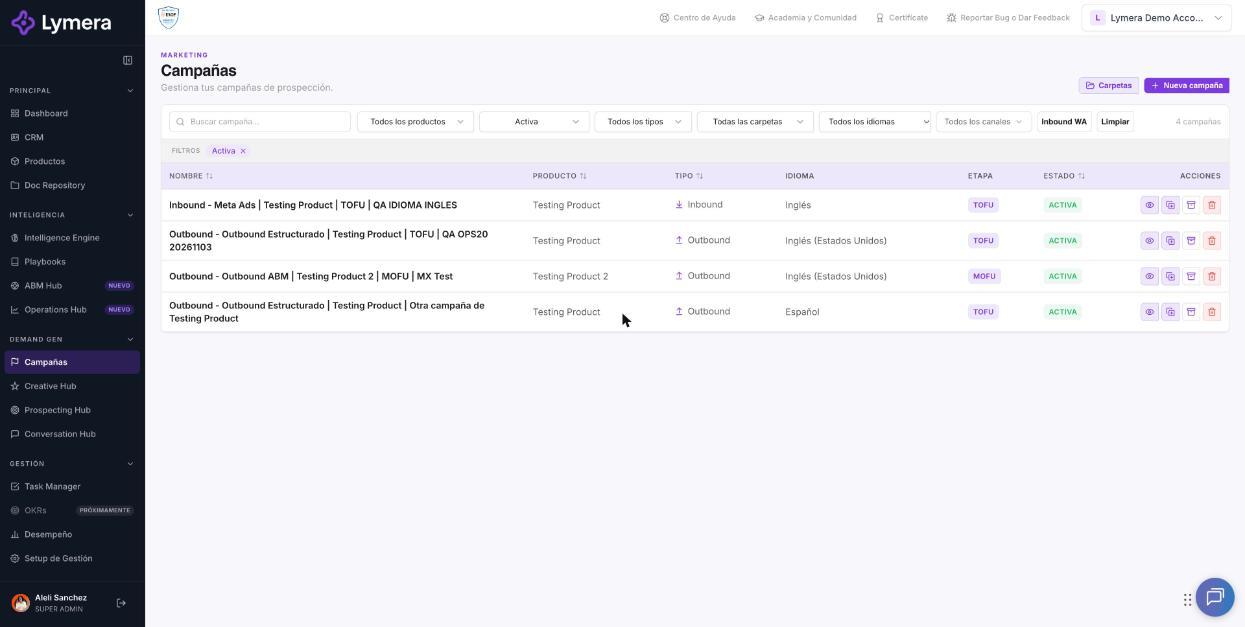
Pantalla: Crear y activar una campaña (asistente de 7 pasos)
🛠️ Cómo se hace
Antes de empezar necesitas: al menos un producto con su Intelligence Engine y sus Playbooks completos, y al menos una integración de canal conectada (una cuenta de Gmail u Outlook en Mi perfil, o las integraciones de LinkedIn/WhatsApp en Integraciones). Si no hay ninguna, la pantalla muestra el aviso «Antes de crear o editar campañas, conecta al menos una integración de canal» y el botón queda deshabilitado.
- Pulsa Nueva campaña. El asistente muestra los pasos: Funnel, Datos, Canales, Señales, Secuencias, Asignación y Activar.
- Paso 1 — Funnel. Elige el Tipo de Funnel (Inbound: «Leads que llegan a tu empresa»; Outbound: «Leads que tú vas a buscar») y el Motor de Adquisición. Elige también el Idioma de la campaña (por defecto, el de tu cuenta). El tipo de funnel y el motor no se pueden cambiar después de crear la campaña.
- Paso 2 — Datos. Escribe una Descripción breve (se agrega al nombre que Lymera genera automáticamente), elige el Producto, el ICP objetivo, el Buyer Persona y la Etapa del embudo (Atracción, Consideración o Decisión). Opcionalmente pon Fecha de inicio y Fecha de fin. Si el selector de ICP dice «IE-AUDIENCES no aprobado», primero aprueba las audiencias en el Intelligence Engine del producto.
- Paso 3 — Canales. Enciende los canales de salida que usarás (Email, LinkedIn, WhatsApp), elige el Enlace de reunión (Del Sales Rep o Link fijo), define el ICP Score mínimo (los leads por debajo no entran a la secuencia) y el Calendario de ejecución: modo (Hábiles o Corridos), zona horaria, días de operación y hora de inicio y de fin. Aquí solo se enciende cada canal; su configuración fina se hace después en el detalle de la campaña.
- Paso 4 — Señales. Configura las señales que suben la temperatura de un lead (ver el artículo «Secuencias y señales»). Son opcionales; basta con que se cumpla una.
- Paso 5 — Secuencias. Enlaza las secuencias por temperatura. Para poder guardar este paso, primero guarda la campaña en Borrador. El asistente solo muestra secuencias aprobadas.
- Paso 6 — Asignación. Elige cómo se reparten los leads entre tus Sales Reps (ver el artículo de asignación).
- Paso 7 — Activar. Revisa la lista de requisitos (cada uno aparece como Cumplido o Falta). Puedes pulsar Guardar borrador en cualquier momento y volver después.
- Cuando todo esté cumplido pulsa Activar campaña, confirma en «¿Activar campaña?» con Sí, activar y listo: la campaña pasa a Activa y empieza a enviar a los leads enrolados.
❓ Preguntas frecuentes
¿Por qué el botón «Activar campaña» está deshabilitado? Porque falta algún requisito. El botón dice «Completa todos los requisitos para activar» y el panel del detalle («Pasos pendientes para activar») enumera lo que falta: canal de salida configurado, cuenta de correo conectada, al menos una secuencia enlazada y aprobada por canal, perfiles de LinkedIn con Sales Rep, número de WhatsApp asignado, y Intelligence Engine y Playbooks del producto completos.
¿Puedo cambiar el tipo de funnel o el motor después? No. Son inmutables. Si te equivocaste, clona la campaña (acción Clonar en el listado) y corrige en la copia, que nace como borrador.
¿Puedo activar una campaña sin secuencias aprobadas? No. Puedes enlazar una secuencia que aún no está aprobada, pero la campaña no se activa hasta que todas las enlazadas estén aprobadas.
Me dice que mi plan permite N campañas activas. Tu plan limita cuántas campañas pueden estar activas a la vez. Pausa o archiva una campaña existente, o consulta con tu Customer Success las opciones de plan.
¿Qué pasa si guardo en Borrador? No se envía nada. Puedes retomar el asistente cuando quieras desde el lápiz de la fila.
¿Cómo se llama automáticamente la campaña? Lymera combina tu descripción con la etapa del embudo y otros datos. No se escribe a mano; solo escribes la descripción breve.
🔧 Si algo no funciona
| Síntoma | Causa común | Qué revisar |
|---|---|---|
| No aparece Nueva campaña | Tu rol no tiene permiso de escritura | Pide a tu Account Admin revisar tu rol |
| Nueva campaña aparece deshabilitado | No hay integración de canal conectada | Conecta Gmail/Outlook en Mi perfil o LinkedIn/WhatsApp en Integraciones |
| No hay productos en el selector | Ningún producto tiene Intelligence Engine y Playbooks completos | Completa esos módulos del producto |
| Error al activar: «Activa al menos un canal» | El interruptor del canal está apagado aunque tenga configuración guardada | Enciende el canal en Configuración de campaña › Canales |
| Error de cuota de campañas activas | Llegaste al límite de tu plan | Pausa/archiva una campaña o consulta con tu Customer Success |
Cuándo escalar a una persona: si cumples todos los requisitos y aun así no se activa, o el mensaje de error no coincide con lo anterior. Pide al cliente: empresa, usuario, URL de la campaña, hora aproximada, el texto exacto del error, pasos que siguió y una captura de la lista de requisitos.