
📘 Qué es
Las plantillas de LinkedIn son mensajes reutilizables que tu equipo usa en conversaciones uno a uno. Se guardan en la Biblioteca de Templates, por producto, y pueden ser una solicitud de conexión o un mensaje directo.
📍 Dónde encontrarlo
Menú lateral → Demand Gen → Creative Hub → Biblioteca de Templates → pestaña LinkedIn.
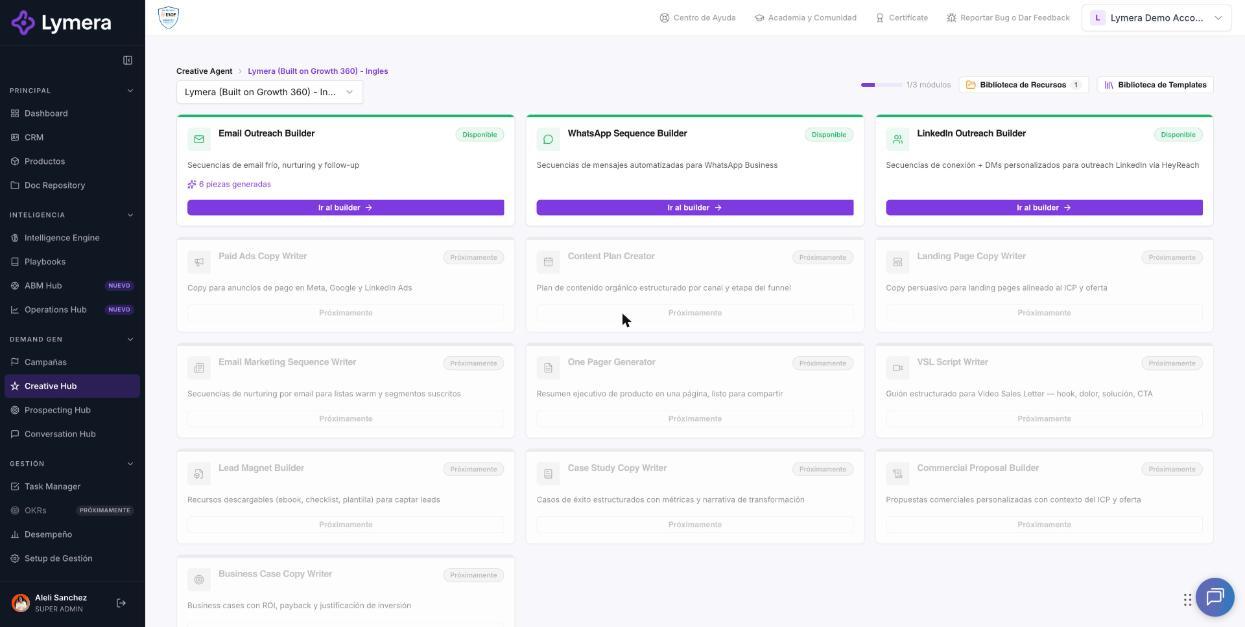
Pantalla: 4.7 Cómo crear y usar plantillas para envío manual de LinkedIn
🛠️ Cómo se hace
Crear una plantilla
- Entra a Biblioteca de Templates y abre la pestaña LinkedIn. Verifica el producto en el filtro superior.
- Pulsa Nuevo template.
- Elige el idioma, escribe un Nombre del template descriptivo y elige el tipo de acción (por ejemplo, solicitud de conexión o mensaje directo).
- Redacta el mensaje. En una solicitud de conexión, el editor limita el texto a 300 caracteres.
- Pulsa Personalizar para insertar variables del contacto.
- Pulsa Crear template.
- Comprueba que la tarjeta aparece en la pestaña LinkedIn de tu producto.
Usarla en una conversación
- Abre la conversación del contacto en el Conversation Hub y entra al redactor de LinkedIn.
- Pulsa Plantillas y elige la que quieras.
- Revisa que las variables muestren los datos correctos y envía.
❓ Preguntas frecuentes
❓ ¿El límite de 300 caracteres aplica a todos los mensajes de LinkedIn?
No. Aplica a las solicitudes de conexión, por las restricciones de LinkedIn. Los mensajes directos tienen su propio límite y el editor te avisa cuántos caracteres sobran.
❓ ¿Puedo usar la misma plantilla en varios productos?
Sí: márcala como «General (todos los productos)» o clónala al producto que necesites.
❓ ¿Usar una plantilla consume créditos?
Cargarla sin IA no consume créditos. Generar con IA o traducir sí.
❓ ¿Cómo la uso en una secuencia?
Las secuencias de LinkedIn se arman en su propio constructor. Consulta el artículo 4.3.
🔧 Si algo no funciona
| Qué ves | Causa probable | Qué hacer |
|---|---|---|
| No veo mi plantilla | Filtro de producto o pestaña equivocada | Revisa el producto, el buscador y la pestaña LinkedIn |
| «No hay plantillas de LinkedIn para envío manual» | Aún no tienes plantillas disponibles para uso manual | Crea una en la biblioteca |
| El editor no me deja escribir más | Llegaste a los 300 caracteres de una solicitud de conexión | Acorta el mensaje |
| Una variable aparece vacía | El contacto no tiene ese dato | Complétalo en su ficha o escríbelo a mano |