
📘 Qué es
La Biblioteca de Templates guarda mensajes reutilizables de email, LinkedIn y WhatsApp. Cada plantilla pertenece a un producto (o puedes marcarla como «General (todos los productos)»). Las de email llevan asunto y cuerpo, y admiten variables del contacto, como su nombre o empresa.
📍 Dónde encontrarlo
Menú lateral → Demand Gen → Creative Hub → Biblioteca de Templates → pestaña Email. La pantalla se titula «Gestor de Templates».
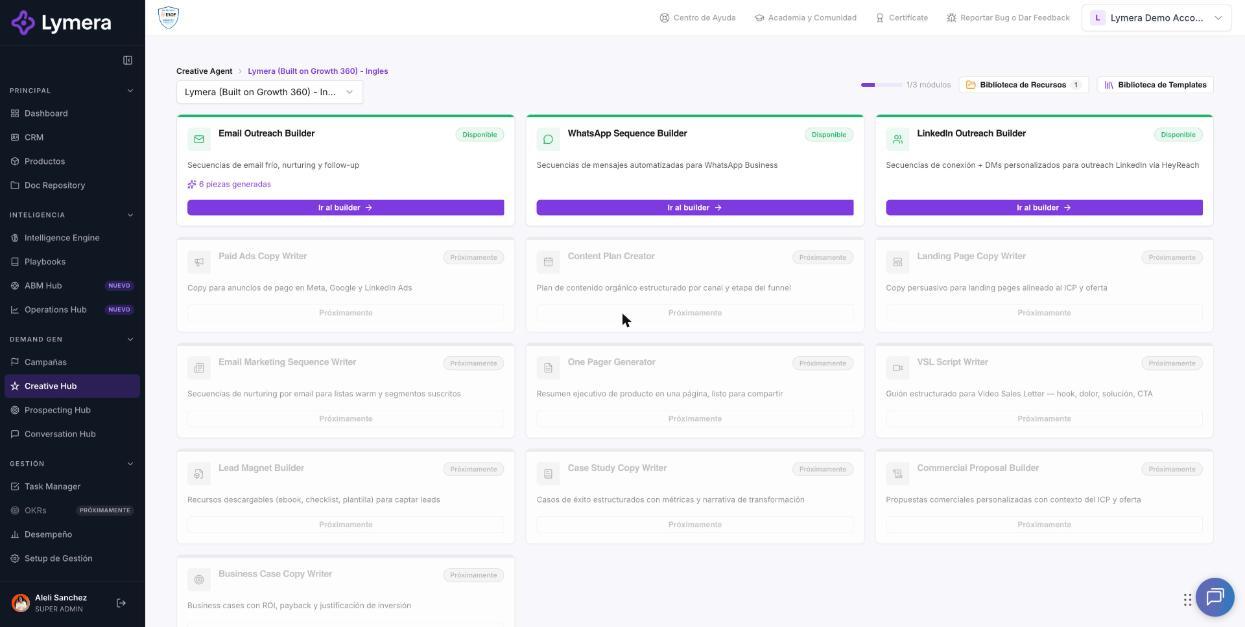
Pantalla: 4.6 Cómo crear y usar plantillas para envío manual de Email
🛠️ Cómo se hace
Crear una plantilla
- Entra a Biblioteca de Templates y abre la pestaña Email.
- Elige el producto en el selector superior. Puedes usar el buscador «Buscar por nombre…».
- Pulsa Nuevo template.
- Elige el Producto del template y escribe el Nombre del template, el Asunto y el cuerpo del email.
- Pulsa Personalizar para insertar variables, como el nombre del contacto o su empresa.
- Si quieres, completa la intención y el CTA (llamada a la acción).
- Pulsa Crear template.
Administrar tus plantillas
- Editar template → cambia lo necesario → Guardar cambios.
- Clonar template crea una copia («… (copia)») que puedes ajustar.
- Generar versión en otro idioma crea una copia traducida; el original no cambia y se conservan variables y enlaces.
- Eliminar quita la plantilla de la biblioteca tras confirmar.
Usar una plantilla al escribir un correo
- Abre la ficha del contacto y pulsa para escribirle un correo.
- En el redactor, pulsa Plantilla y elige la que quieras. Se cargan el asunto y el cuerpo.
- Revisa el destinatario, el asunto y los valores que reemplazaron a las variables.
- Envía el correo.
❓ Preguntas frecuentes
❓ ¿Por qué no veo mi plantilla en la biblioteca?
Revisa el filtro de producto, el buscador y que estés en la pestaña Email.
❓ ¿Por qué no aparece mi plantilla al escribir un correo?
Si el redactor dice «Aún no hay plantillas de email», aún no tienes ninguna disponible para usarlo. Crea una en la biblioteca o consulta con tu Customer Success.
❓ ¿Una plantilla se actualiza sola en las secuencias donde ya la usé?
No. Al cargarla se copia el contenido.
❓ ¿Puedo compartir una plantilla entre productos?
Sí: márcala como «General (todos los productos)» o clónala al producto que necesites.
❓ ¿Usar una plantilla consume créditos?
Cargar una plantilla sin IA no consume créditos. Generar con IA o traducir sí.
🔧 Si algo no funciona
| Qué ves | Causa probable | Qué hacer |
|---|---|---|
| La plantilla no aparece en la lista | Filtro de producto o pestaña equivocada | Revisa el producto, el buscador y la pestaña Email |
| Una variable aparece vacía | El contacto no tiene ese dato | Completa el dato en su ficha o escríbelo en el correo |
| «No se pudo generar el template con IA» | Descripción poco clara o créditos insuficientes | Reintenta con más detalle y revisa tu saldo |
| La plantilla no se guarda tras reintentar | Fallo temporal | Consulta con tu Customer Success |