
📘 Qué es
En WhatsApp, el primer mensaje a un contacto se envía con una plantilla que Meta debe aprobar antes de usarse. Las plantillas se crean en la Biblioteca de Templates de Creative Hub y desde ahí se mandan a revisión.
Cada plantilla tiene uno de estos estados:
- No enviado
- Pendiente Meta
- Aprobado Meta
- Rechazado Meta (con el motivo)
Solo las plantillas aprobadas se pueden usar en una secuencia de WhatsApp.
📍 Dónde encontrarlo
- Menú lateral → Demand Gen → Creative Hub → Biblioteca de Templates → pestaña WhatsApp.
- Requisito: tener conectada al menos una cuenta de WhatsApp Business en Setup → Integraciones → WhatsApp.
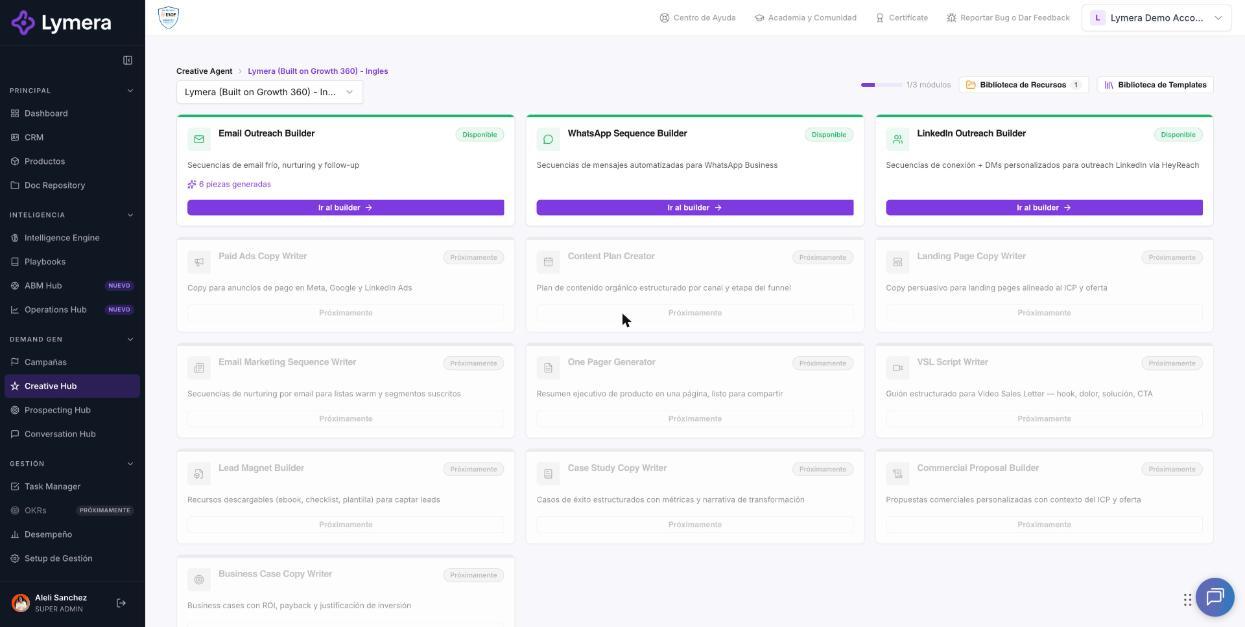
Pantalla: 4.5 Cómo configurar plantillas de WhatsApp y enviarlas a Meta
🛠️ Cómo se hace
Crear la plantilla
- Entra a Biblioteca de Templates y abre la pestaña WhatsApp. Verifica el producto en el filtro superior.
- Pulsa Nuevo template.
- Elige el Producto y escribe el Nombre del template. Lymera lo convierte a minúsculas con guiones bajos.
- Redacta el Cuerpo del mensaje. Si lo necesitas, agrega encabezado y pie de página.
- Elige la Categoría Meta (Marketing, Utilidad o Autenticación) y el idioma exacto.
- En Variables dinámicas, asigna cada variable de Meta a un campo de Lymera (o a un valor fijo) y escribe un ejemplo para Meta.
- Marca Disponible para envío manual desde el Conversation Hub si tu equipo la usará en conversaciones uno a uno.
- Pulsa Crear template.
Enviarla a Meta
- En la tarjeta de la plantilla, pulsa Enviar a Meta →. Si tienes varias cuentas de WhatsApp Business, elige a cuál enviarla.
- Verás «Template enviado a Meta. Estado: Pendiente».
- Cuando Meta responde, el estado cambia a Aprobado Meta o Rechazado Meta.
Traer plantillas que ya existen en Meta
- En la biblioteca, pulsa Sincronizar desde WABA.
- Si tienes varias cuentas, elige la correcta.
- Lymera te muestra cuántas plantillas importó, actualizó u omitió.
❓ Preguntas frecuentes
❓ ¿Por qué no veo el botón Enviar a Meta?
Revisa que la cuenta de WhatsApp Business esté conectada en Integraciones y que la plantilla no se haya enviado antes a revisión.
❓ ¿Por qué mi plantilla no aparece al armar la secuencia?
Solo se listan las aprobadas por Meta. Revisa su estado en la Biblioteca de Templates.
❓ ¿Qué hago si Meta rechaza mi plantilla?
Lee el motivo en la tarjeta, ajusta el contenido o la categoría y vuelve a enviarla.
❓ ¿Puedo eliminar una plantilla aprobada?
No. Una plantilla aprobada por Meta no se puede eliminar, porque podría estar en campañas activas.
❓ ¿Cuánto tarda Meta en responder?
Depende de Meta. El estado se actualiza solo cuando responde.
🔧 Si algo no funciona
| Qué ves | Causa probable | Qué hacer |
|---|---|---|
| «No hay cuentas WABA conectadas» | No hay cuenta de WhatsApp Business conectada | Conéctala en Integraciones → WhatsApp |
| «Variables sin mapear» | Falta asignar variables a campos de Lymera | Edita la plantilla y asigna cada variable |
| «No se pudo enviar a Meta» | Contenido, categoría o idioma con problemas | Revisa esos datos y reintenta |
| Error al sincronizar | Cuenta equivocada o fallo temporal | Pulsa Sincronizar desde WABA otra vez y elige la cuenta correcta |
| La plantilla lleva mucho tiempo en Pendiente Meta o se rechaza sin motivo claro | Revisión de Meta | Consulta con tu Customer Success con el nombre de la plantilla y la cuenta de WhatsApp Business |