
📘 Qué es
La Biblioteca de Recursos guarda, por producto, los materiales que quieres compartir con tus leads: brochures, presentaciones, PDFs, videos, imágenes y links. Puedes insertarlos en los correos de tus secuencias, y la IA los usa cuando un prospecto pide material, según la descripción y las etiquetas que les pongas.
Tipos de recurso: PDF, Presentación, Video, Imagen, Link y Otro.
Antes de empezar, ten a la mano:
- Un archivo de hasta 25 MB, o
- Una URL directa con permisos de visualización abiertos.
📍 Dónde encontrarlo
Menú lateral → Demand Gen → Creative Hub → elige el producto → Biblioteca de Recursos. Desde las pantallas de secuencias también puedes llegar con Administrar biblioteca.
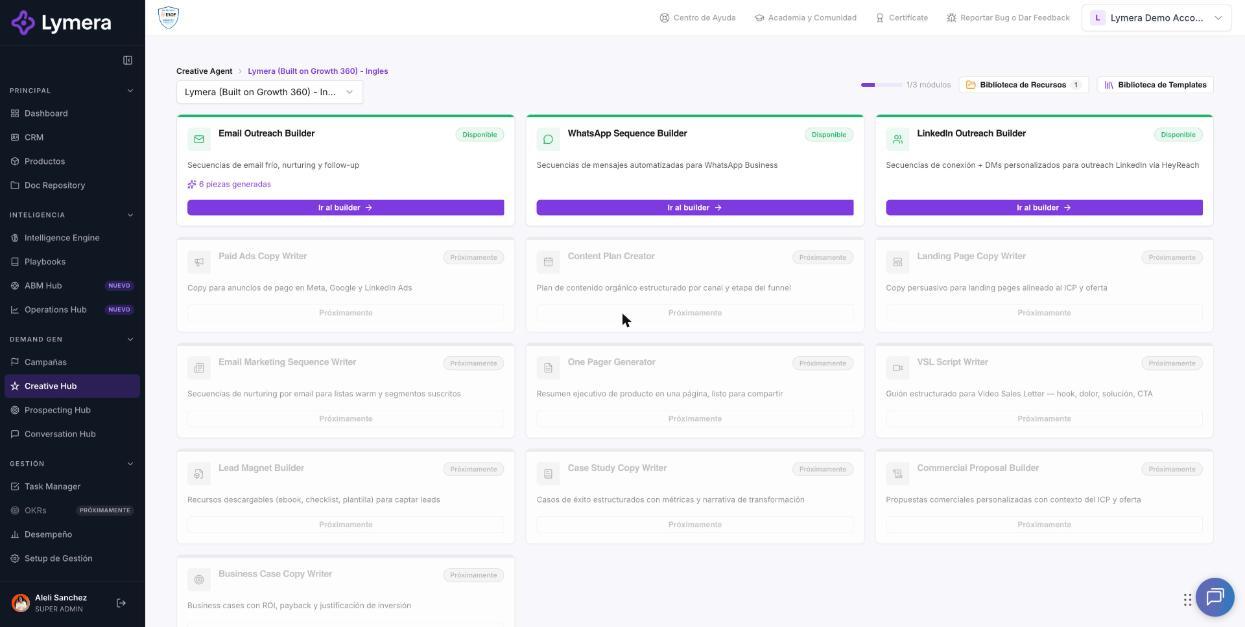
Pantalla: 4.4 Cómo cargar y gestionar activos en la Biblioteca de Recursos
🛠️ Cómo se hace
Agregar un recurso
- En la Biblioteca de Recursos, verifica que tienes elegido el producto correcto (puedes cambiarlo con Cambiar producto).
- Pulsa Nuevo recurso (o Agregar primer recurso si está vacía).
- Escribe el Nombre del recurso y elige el Tipo.
- Escribe la Descripción (para el motor IA): explica de qué trata y para quién es ideal, para que la IA sepa cuándo enviarlo.
- Agrega Etiquetas separadas por coma.
- En «Archivo o URL del recurso», pulsa Adjuntar archivo para subir un documento desde tu computadora, o pega una URL que empiece con http:// o https:// (Google Drive, Dropbox o una URL pública).
- Si el material debe compartirse al confirmar o recordar una reunión, marca Recurso preparatorio de reunión.
- Pulsa Agregar recurso.
Verificar el recurso
- Busca el nombre con Buscar recurso….
- Pulsa Abrir recurso y comprueba que carga o se descarga sin restricciones.
Gestionar recursos
- Copiar URL copia el enlace.
- Clonar recurso crea «Copia de {nombre}».
- Editar recurso y luego Guardar cambios para modificarlo.
- Eliminar recurso pide confirmar con Sí, eliminar.
Usar un recurso en un email
En el cuerpo de un step de email, selecciona texto para enlazar un recurso o usa Insertar recurso y elige uno de la biblioteca.
❓ Preguntas frecuentes
❓ ¿Cómo verifico que un recurso con URL es accesible para mis prospectos?
Abre el enlace en una ventana de incógnito. Si pide iniciar sesión o permisos, cambia la privacidad en la plataforma de origen (Google Drive, Notion, etc.) para permitir el acceso mediante enlace.
❓ ¿Qué diferencia hay entre subir un archivo y pegar una URL?
Subir un archivo lo guarda en Lymera. La URL enlaza a un archivo que vive en otro sitio: si lo cambias allá, el enlace sigue apuntando al mismo lugar.
❓ ¿Puedo tener recursos en varios idiomas?
Sí. Al insertar un recurso en un email, el selector muestra los del idioma del contenido. Si no hay, verás «No hay recursos en {idioma} en la Biblioteca de este producto».
❓ ¿El enlace de un archivo subido caduca?
Los archivos subidos se abren con enlaces seguros temporales. Si se vence, ábrelo de nuevo desde la biblioteca.
❓ ¿Quién puede agregar y editar recursos?
Account Admin, Revenue Strategy Owner, Marketing Strategy Owner y Creative Rep. Otros roles solo consultan.
🔧 Si algo no funciona
| Qué ves | Causa probable | Qué hacer |
|---|---|---|
| «El archivo supera el máximo» | El archivo pesa más de 25 MB | Comprímelo o usa una URL |
| «Adjunta un archivo o pega una URL del recurso» | Falta el origen del recurso | Adjunta un archivo o pega un enlace |
| «La URL debe empezar por http:// o https://» | Enlace mal escrito | Corrígelo |
| «No se pudo subir el archivo» | Problema de conexión | Revisa tu conexión y reintenta; prueba otro navegador |
| No ves el recurso al insertarlo en un email | Es de otro producto o de otro idioma | Revisa el producto y el idioma del recurso |
Si un archivo válido no sube, contacta a soporte con: empresa, usuario, producto, nombre, tipo y tamaño del archivo, hora y una captura.