
📘 Qué es
En WhatsApp, los mensajes iniciales a un lead se envían con plantillas que Meta debe aprobar antes de usarse. El WhatsApp Sequence Builder arma secuencias de pasos donde cada paso usa una plantilla aprobada, con una espera entre mensajes. Cada secuencia tiene temperatura: Cold, Warm o Hot.
Las plantillas pasan por estos estados: No enviado, Pendiente Meta, Aprobado Meta y Rechazado Meta. Solo las aprobadas se pueden usar en una secuencia.
Requisitos previos:
- Tener conectada al menos una cuenta de WhatsApp Business en Integraciones → WhatsApp.
- Tener plantillas con estado Aprobado Meta.
📍 Dónde encontrarlo
- Secuencias: menú lateral → Demand Gen → Creative Hub → elige el producto → WhatsApp Sequence Builder.
- Plantillas: Creative Hub → Biblioteca de Templates → canal WhatsApp.
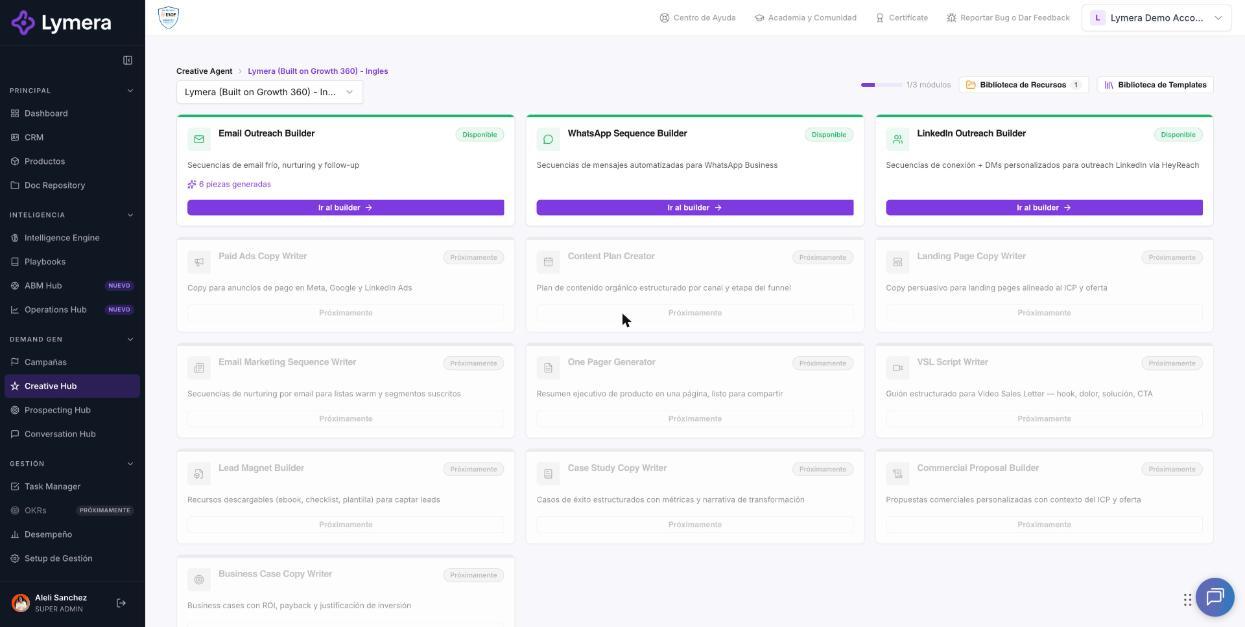
Pantalla: 4.2 Cómo crear y editar secuencias de WhatsApp
🛠️ Cómo se hace
Preparar una plantilla aprobada
- En la Biblioteca de Templates (WhatsApp) pulsa Nuevo template.
- Elige el Producto, escribe el Nombre del template, el Cuerpo del mensaje, la Categoría Meta (Marketing, Utilidad o Autenticación) y el idioma.
- En «Variables dinámicas», asigna cada variable a un campo de Lymera y escribe un ejemplo para Meta.
- Pulsa Crear template y luego Enviar a Meta →. Verás «Template enviado a Meta. Estado: Pendiente».
- Si ya tienes plantillas en tu cuenta de WhatsApp Business, tráelas con ↓ Sincronizar desde WABA.
Crear la secuencia
- En el WhatsApp Sequence Builder, verifica el producto y pulsa Nueva secuencia.
- Elige la temperatura (Cold, Warm o Hot) y escribe el Nombre de la secuencia. Si quieres, añade criterios de generación.
- Pulsa + Crear secuencia.
Agregar pasos con plantillas
- Dentro del editor, pulsa Agregar paso.
- Pulsa + Seleccionar plantilla aprobada y elige una de la lista (solo aparecen las aprobadas).
- Define los Días de espera y revisa la Vista previa del mensaje.
- Repite para los pasos siguientes.
- Si quieres probar un paso, usa Enviar prueba por WhatsApp.
Validar y aprobar
- Confirma que el indicador de autoguardado haya registrado tus cambios.
- Vuelve a abrir la secuencia desde el listado y revisa el orden de los mensajes.
- Pulsa Aprobar secuencia (requiere al menos un paso) y confirma con ✓ Aprobar.
- Enlázala a una campaña con Enlazar o + Campaña, eligiendo la campaña y la temperatura.
❓ Preguntas frecuentes
❓ ¿Qué hago si una plantilla no aparece al agregar un paso?
Solo se listan las plantillas aprobadas por Meta. Revisa su estado en Biblioteca de Templates → WhatsApp y confirma que corresponda al producto que editas.
❓ ¿Cuánto tarda Meta en aprobar una plantilla?
Depende de Meta. El estado cambia a «Aprobado Meta» o «Rechazado Meta» cuando responde.
❓ ¿Qué hago si Meta rechaza la plantilla?
Lee el motivo en la tarjeta, ajusta el contenido o la categoría y vuelve a enviarla.
❓ ¿La IA personaliza los mensajes de WhatsApp?
No. WhatsApp envía plantillas aprobadas, no mensajes redactados por IA para cada lead.
❓ ¿Por qué no puedo enviar la prueba?
El número destino no ha escrito antes al número de WhatsApp Business, o no hay un número activo.
🔧 Si algo no funciona
| Qué ves | Causa probable | Qué hacer |
|---|---|---|
| «No hay plantillas aprobadas en la librería» | Ninguna plantilla está en «Aprobado Meta» | Envíalas a Meta y espera su aprobación |
| «No hay cuentas WABA conectadas» | Falta conectar WhatsApp Business | Conéctala en Integraciones → WhatsApp |
| «Variables sin mapear» | Hay variables sin campo asignado | Edita la plantilla y asigna cada variable |
| «No se pudo enviar a Meta» | Contenido, categoría o idioma con problemas | Revisa esos datos y reintenta |
| No puedes aprobar la secuencia | No tiene pasos con plantilla aprobada | Agrega al menos un paso con plantilla aprobada |
Si una plantilla lleva mucho tiempo pendiente, contacta a soporte con: empresa, usuario, nombre de la plantilla, cuenta de WhatsApp Business y una captura.